
Aperçu
Les zones vous permettent de diviser votre installation en secteurs logiques avec des limites spécifiques, des capacités maximales et une identification visuelle. Chaque zone peut être tracée sur une carte avec des limites polygonales et se voir attribuer une couleur unique pour une identification facile.
Fonctionnalités clés :
- Limites géographiques : Tracez des limites polygonales précises sur une carte interactive
- Gestion de la capacité : Définissez l'occupation maximale et suivez l'utilisation en temps réel
- Identification visuelle : Attribuez des couleurs pour distinguer les zones d'un coup d'œil
- Intégration d'adresse : Autocomplétion Google Places pour un positionnement précis
- Capacité réservée : Décalage interne pour réserver des places et éviter l'occupation complète
Consultation des zones
Accédez à la liste des zones depuis Paramètres → Zones. Le tableau affiche toutes les zones configurées avec leurs informations clés.
Colonnes de la liste des zones
- Nom : Nom descriptif de la zone (ex. « Stationnement Nord »)
- Description : Détails supplémentaires sur l'objectif de la zone
- Statut : Indicateur Actif (vert) ou Inactif (rouge)
- Couleur : Badge de couleur visuel pour l'identification sur la carte
- Maximum intérieur : Capacité maximale de la zone
- Actuellement à l'intérieur : Décompte en temps réel des places occupées
- Date de création : Date de création de la zone
Recherche et filtrage
Utilisez la barre de recherche pour trouver des zones par nom ou description. Les résultats se mettent à jour en temps réel à mesure que vous tapez.
Création de zones
Cliquez sur le bouton « Ajouter une zone » dans le coin supérieur droit pour créer une nouvelle zone avec limites et paramètres de capacité.
Informations requises
- Nom : Identifiant unique pour la zone (requis)
- Description : Description détaillée facultative de l'objectif de la zone
- Statut : Actif ou Inactif (affecte le contrôle d'accès)
- Couleur : Identifiant visuel sur les cartes et tableaux de bord
- Maximum intérieur : Capacité maximale (nombre de véhicules/personnes)
- Limites : Au moins 3 points pour former un polygone fermé
Création étape par étape
- Cliquez sur le bouton « Ajouter une zone »
- Entrez le nom et la description de la zone
- Définissez le statut sur Actif
- Choisissez une couleur distinctive dans la palette
- Configurez les paramètres de capacité (Maximum intérieur, Décalage intérieur)
- Recherchez et sélectionnez l'adresse de la zone
- Cliquez sur « Tracer » pour entrer en mode de traçage
- Cliquez sur la carte pour placer des points de limite (minimum 3)
- Cliquez sur « Terminer » pour compléter la limite
- Révisez et réordonnez les points si nécessaire
- Cliquez sur « Enregistrer » pour créer la zone
Configuration de zone
Configurez les propriétés de base de la zone pour organiser et identifier les secteurs de votre installation.
Nom
Fournissez un nom clair et descriptif qui identifie l'objectif ou l'emplacement de la zone. Bons exemples : « Stationnement Nord », « Section VIP », « Zone de chargement A », « Stationnement visiteurs ».
Description
Ajoutez des informations détaillées sur l'objectif, les restrictions ou les conditions spéciales de la zone. Cela aide le personnel à comprendre le cas d'utilisation de la zone et les exigences de traitement spéciales.
Statut
- Actif : La zone est opérationnelle et accepte les entrées
- Inactif : La zone est désactivée ; les dispositifs de contrôle d'accès refuseront l'entrée
Utilisez le statut inactif pour les fermetures saisonnières, les périodes de maintenance ou les zones pas encore prêtes à l'utilisation sans supprimer la configuration de zone.
Couleur
Sélectionnez une couleur parmi 20 options disponibles pour distinguer visuellement cette zone sur les cartes, tableaux de bord et rapports. Choisissez des couleurs qui ont un sens logique pour votre installation (ex. vert pour les zones générales, rouge pour les zones restreintes, bleu pour les sections VIP).
Gestion de la capacité
Contrôlez l'occupation de la zone avec des limites de capacité et un suivi en temps réel pour prévenir la surpopulation et assurer des opérations fluides.
Maximum intérieur
Le nombre maximum de véhicules ou de personnes autorisés dans la zone simultanément. Lorsque cette limite est atteinte, le système :
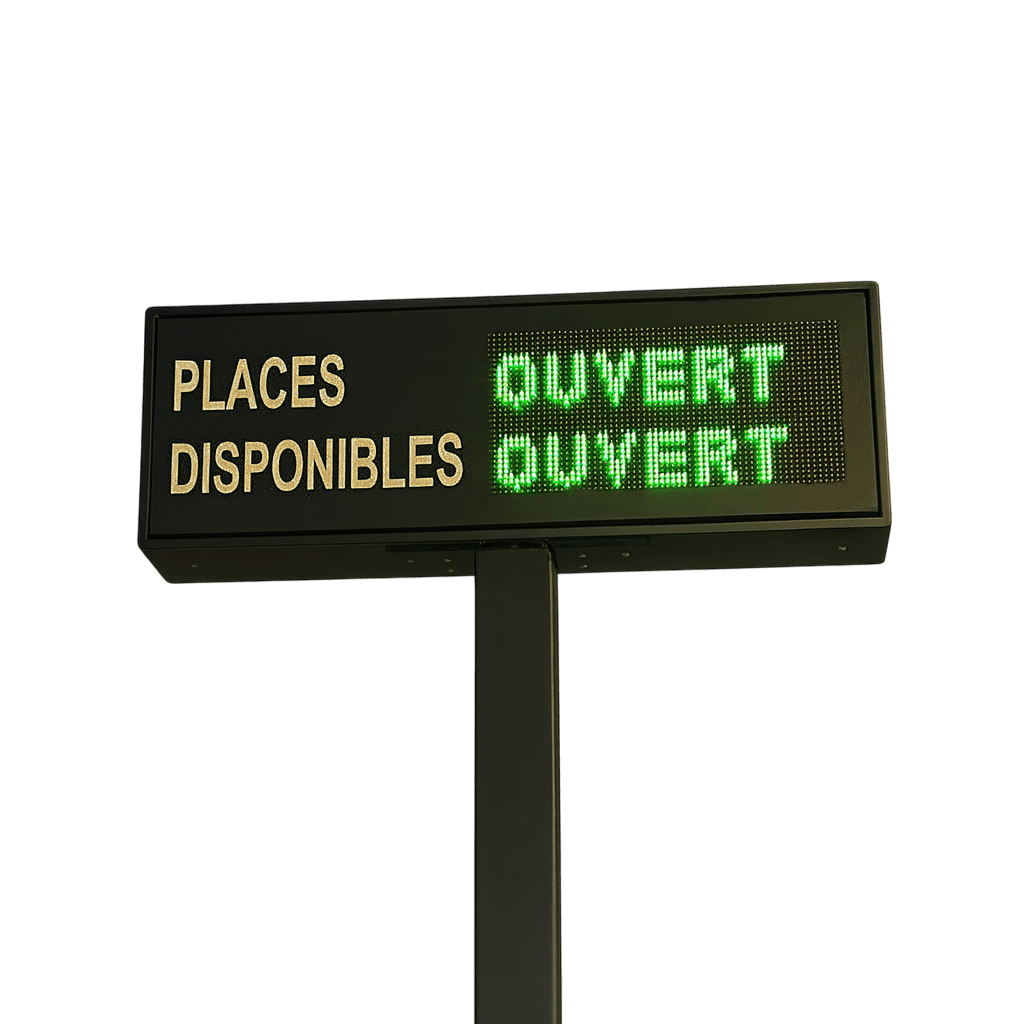
- Affichera le statut « COMPLET » sur la signalisation numérique
- Refusera les nouvelles entrées aux points de contrôle d'accès
- Enverra des notifications aux administrateurs (si configuré)
- Mettra à jour les affichages de capacité en temps réel
Actuellement à l'intérieur
Décompte en temps réel des places occupées dans la zone. Cette valeur est calculée automatiquement en fonction de :
- Événements d'entrée : Incrémente le décompte lorsque des véhicules/personnes entrent
- Événements de sortie : Décrémente le décompte lorsqu'ils partent
- Ajustements manuels : Les administrateurs peuvent corriger les écarts de décompte
Le décompte actuellement à l'intérieur est affiché dans tout le système sur les tableaux de bord, rapports et signalisation pour fournir des informations d'occupation en temps réel.
Décalage intérieur (capacité réservée)
Le décalage intérieur réserve un tampon de places avant que la zone n'affiche comme complète. Ceci est crucial pour gérer des scénarios spéciaux :
- Places réservées : Conservez des places disponibles pour les invités VIP ou les permis spéciaux
- Accès d'urgence : Assurez de l'espace pour les véhicules d'urgence ou les entrées prioritaires
- Stationnement du personnel : Réservez des places pour les employés même lorsque les zones visiteurs sont complètes
- Gestion du tampon : Affichez le statut « COMPLET » avant d'atteindre la capacité absolue
Exemple : Si Maximum intérieur = 100, Décalage intérieur = 10, et Actuellement à l'intérieur = 85, alors Disponible = 100 - 85 - 10 = 5 places restantes avant d'afficher COMPLET.
Exemples pratiques
- Maximum intérieur : 50 places
- Décalage intérieur : 5 places (réservées pour VIP)
- Résultat : Le stationnement général affiche COMPLET à 45 véhicules, conservant 5 places pour les cartes VIP
- Maximum intérieur : 10 places
- Décalage intérieur : 2 places (véhicules d'urgence)
- Résultat : Le trafic de chargement normal s'arrête à 8 véhicules, conservant 2 pour l'accès d'urgence
Adresse et emplacement
Définissez l'adresse de la zone en utilisant l'intégration Google Places pour un emplacement précis et un centrage de carte.
Recherche d'adresse
Commencez à taper une adresse dans le champ Adresse pour voir les suggestions d'autocomplétion :
- Tapez l'adresse de rue, le nom du bâtiment ou le point de repère
- Les suggestions apparaissent en temps réel à mesure que vous tapez
- Cliquez sur l'adresse correcte dans la liste déroulante
- La carte se centre automatiquement sur l'emplacement sélectionné
- Le niveau de zoom s'ajuste pour afficher clairement la zone
Navigation sur la carte
La carte interactive vous permet de :
- Panoramique : Cliquez et faites glisser pour vous déplacer sur la carte
- Zoom : Utilisez la molette de la souris ou le geste de pincement pour zoomer
- Rechercher un emplacement : Utilisez la recherche d'adresse pour accéder à des emplacements spécifiques
Traçage des limites
Définissez des limites de zone précises en traçant des polygones directement sur l'interface cartographique.
Mode de traçage
- Naviguez vers l'emplacement correct en utilisant la recherche d'adresse
- Zoomez à un niveau approprié (recommandé : 15-18)
- Cliquez sur le bouton « Tracer » pour entrer en mode de traçage
- Un indicateur « Mode de traçage actif » apparaît sur la carte
- Cliquez sur la carte pour placer des points de limite
- Chaque clic ajoute un nouveau point au polygone
- Le contour du polygone apparaît après 3+ points placés
- Cliquez sur « Terminer » lorsque la limite est complète
Conseils de traçage
- Placez les points aux coins et bords de votre zone physique
- Utilisez plus de points pour les limites courbées, moins pour les bords droits
- Zoomez pour un placement précis des points
- Le polygone se ferme automatiquement entre les premier et dernier points
- Vous pouvez modifier, réordonner ou supprimer des points après avoir terminé
Rétroaction visuelle
Pendant que vous tracez, le polygone apparaît dans la couleur de zone sélectionnée :
- Remplissage : Semi-transparent (opacité 30 %) dans la couleur de zone
- Bordure : Ligne solide de 2 px dans la couleur de zone
- Points : Listés dans le tableau de gestion des points sous la carte
Gestion des points du polygone
Après avoir tracé ou terminé la limite de votre zone, gérez les points individuels via l'interface de liste de points.
Tableau de liste de points
La liste de points affiche tous les points de limite avec leurs coordonnées :
- # : Numéro de point (ordre dans le polygone)
- Latitude : Coordonnée nord-sud (6 décimales)
- Longitude : Coordonnée est-ouest (6 décimales)
- Actions : Bouton de suppression pour chaque point
Réorganisation des points
Modifiez l'ordre des points de limite en utilisant le glisser-déposer :
- Cliquez et maintenez la poignée de glissement (⋮⋮) à côté du numéro de point
- Faites glisser le point vers le haut ou le bas dans la liste
- Relâchez pour déposer le point dans la nouvelle position
- Le polygone se met à jour immédiatement pour refléter le nouvel ordre
L'ordre des points détermine comment le polygone est tracé. La réorganisation peut corriger les lignes croisées ou ajuster la forme sans ajouter/supprimer des points.
Suppression de points
Supprimez les points indésirables ou incorrects :
- Localisez le point dans la liste
- Cliquez sur l'icône rouge de suppression (🗑️) à droite
- Le point est immédiatement supprimé du polygone
- Le polygone se met à jour pour exclure le point supprimé
Stratégies d'édition
- Affiner la forme : Ajoutez plus de points en mode de traçage, puis supprimez les points excédentaires
- Redresser les bords : Supprimez les points intermédiaires entre deux extrémités
- Corriger les croisements : Réorganisez les points pour empêcher les lignes de limite de se croiser
- Recommencer : Supprimez tous les points et entrez à nouveau en mode de traçage
Couleurs et visualisation
Les couleurs de zone offrent une identification visuelle instantanée sur les cartes, tableaux de bord et rapports.
Couleur de zone
Chaque zone se voit attribuer une couleur pour une identification visuelle facile. Les couleurs vous aident à reconnaître rapidement les zones dans les listes, rapports, cartes et tableaux de bord.
Couleurs disponibles :
Utilisation des couleurs
Les couleurs de zone apparaissent dans tout le système :
- Cartes : Remplissage de polygone (opacité 30 %) et bordure (solide)
- Liste des zones : Badge de couleur à côté du nom de zone
- Tableaux de bord : Indicateurs de capacité et affichages de statut
- Rapports : Identification de zone dans les tableaux et graphiques
- Journaux d'entrée : Reconnaissance rapide de zone dans les listes d'événements
Stratégie de couleur
✓ Stratégie de couleur :
- Utilisez les couleurs de manière cohérente pour les zones connexes
- Réservez des couleurs spécifiques pour les niveaux de priorité (ex. rouge pour urgent)
- Choisissez des couleurs contrastées pour les zones fréquemment utilisées
- Considérez l'accessibilité pour les daltoniens lors de la sélection des couleurs
Exemples d'utilisation des couleurs
Développez un schéma de couleurs cohérent pour votre installation :
- Par niveau d'accès : Bleu pour public, Orange pour restreint, Rouge pour privé
- Par type de zone : Vert pour stationnement, Violet pour chargement, Bleu sarcelle pour service
- Par bâtiment : Couleur différente par bâtiment ou section d'installation
- Par priorité : Couleurs chaudes (rouge, orange) pour zones prioritaires, couleurs froides (bleu, vert) pour zones générales
Meilleures pratiques
Suivez ces directives pour une gestion efficace des zones et des opérations optimales des installations.
Conception de zone
- ✅ Alignez les limites de zone avec l'infrastructure physique (clôtures, lignes peintes, bordures)
- ✅ Gardez les zones de taille logique - ni trop grandes (difficiles à gérer) ni trop petites (trop nombreuses zones)
- ✅ Assurez-vous que les zones ne se chevauchent pas - chaque secteur doit appartenir à exactement une zone
- ✅ Utilisez des noms descriptifs que le personnel peut comprendre immédiatement
- ✅ Créez des zones qui correspondent à la façon dont vous souhaitez contrôler et rapporter sur les secteurs
Planification de la capacité
- ✅ Définissez le Maximum intérieur à la capacité physique réelle (comptez les places de stationnement ou la surface)
- ✅ Utilisez le Décalage intérieur pour réserver 5 à 10 % de capacité pour les cas spéciaux
- ✅ Surveillez régulièrement l'utilisation de la capacité et ajustez les limites en fonction de l'utilisation réelle
- ✅ Tenez compte du stationnement pour personnes handicapées, des places réservées et de l'accès d'urgence dans le décalage
- ✅ Documentez les décisions de capacité pour référence future et audits
Précision des limites
- ✅ Zoomez de près (niveau 17-19) pour un traçage précis des limites
- ✅ Parcourez d'abord la zone physique pour comprendre les limites exactes
- ✅ Placez les points aux coins et points de transition réels
- ✅ Utilisez l'imagerie satellite lorsque disponible pour une meilleure précision
- ✅ Testez le contrôle d'accès aux bords de zone pour vérifier la précision des limites
Organisation
- ✅ Développez et documentez une convention de dénomination cohérente
- ✅ Créez un système de codage couleur et respectez-le
- ✅ Maintenez les descriptions de zone à jour à mesure que l'utilisation change
- ✅ Révisez les zones trimestriellement pour vérifier leur précision et pertinence
- ✅ Archivez les zones inutilisées plutôt que de les supprimer (préserve les données historiques)
Erreurs courantes à éviter
- ❌ Créer trop de petites zones - augmente la complexité sans bénéfice
- ❌ Chevaucher les limites de zone - cause des conflits de contrôle d'accès
- ❌ Définir des limites de capacité sans mesurer l'espace réel
- ❌ Utiliser des couleurs similaires pour les zones adjacentes - réduit la visibilité
- ❌ Ne pas tenir compte des places réservées dans la planification de la capacité
- ❌ Tracer des limites en étant dézoomé - conduit à des formes imprécises
- ❌ Oublier de définir le Décalage intérieur pour les zones à usage spécial
Dépannage
- Lignes du polygone qui se croisent : Les points sont dans le mauvais ordre - utilisez le glisser-déposer pour réorganiser
- Zone affichant complet prématurément : Vérifiez le paramètre Décalage intérieur et réduisez-le s'il est trop élevé
- Décompte ne se met pas à jour : Vérifiez que les dispositifs sont assignés aux bonnes zones dans les paramètres de dispositif
- Mauvaise forme après enregistrement : Révisez l'ordre des points et supprimez tous les points en double
- Impossible d'entrer en mode de traçage : Terminez d'abord tout traçage existant, puis cliquez à nouveau sur Tracer
- Les limites de zone correspondent à la disposition physique
- Limites de capacité définies avec précision avec décalage approprié
- Les couleurs suivent un schéma cohérent
- Les noms sont clairs et descriptifs
- Aucun chevauchement de zones
- Au moins 3 points de limite formant un polygone fermé
- Statut défini sur Actif lorsque prêt à l'utilisation
Zones configurées !
Votre système de gestion des zones est prêt. Continuez avec la configuration du contrôle d'accès et des appareils.