

Vue d'ensemble
Le système de gestion des utilisateurs offre un contrôle complet sur l'accès au système avec des permissions basées sur les rôles, plusieurs méthodes d'authentification et un suivi détaillé des activités. Chaque utilisateur peut avoir des véhicules, des cartes d'accès et des enregistrements d'entrée/sortie associés.
Fonctionnalités Principales :
- Contrôle d'Accès Basé sur les Rôles : Attribuez des permissions granulaires via des rôles personnalisables
- Double Authentification : Support pour les mots de passe standard et l'intégration LDAP
- Suivi des Activités : Surveillez les événements, entrées, véhicules et cartes d'accès par utilisateur
- Support des Fuseaux Horaires : Fuseau horaire par utilisateur avec ajustement de l'heure d'été
- Gestion des Notifications : Préférences de notification individuelles
Consultation des Utilisateurs
Accédez à la liste des utilisateurs depuis Paramètres → Utilisateurs. Le tableau affiche tous les utilisateurs du système avec leurs informations clés.
Colonnes de la Liste des Utilisateurs
- Nom : Nom complet de l'utilisateur
- Nom d'utilisateur : Identifiant de connexion pour l'authentification
- Courriel : Adresse courriel de contact
- Statut : Actif (vert) ou Inactif (rouge)
- Rôle : Rôle attribué définissant les permissions
- Date de Création : Date de création du compte utilisateur
Recherche et Filtrage
Utilisez la barre de recherche pour trouver des utilisateurs par nom, nom d'utilisateur, courriel ou rôle. Les résultats se mettent à jour en temps réel pendant que vous tapez.
Création d'Utilisateurs
Cliquez sur le bouton « Ajouter un Utilisateur » dans le coin supérieur droit pour créer un nouveau compte utilisateur.
Champs Obligatoires
- Nom : Nom complet d'affichage pour l'utilisateur
- Nom d'utilisateur : Identifiant de connexion unique (ne peut être modifié ultérieurement)
- Courriel : Adresse courriel valide pour les notifications
- Rôle : Attribuez le rôle approprié pour le niveau de permission
- Mot de passe : Minimum 6 caractères (non requis si utilisation de LDAP)
- Confirmation du Mot de passe : Doit correspondre au champ mot de passe
Processus Étape par Étape
- Cliquez sur le bouton « Ajouter un Utilisateur »
- Choisissez la méthode d'authentification (Standard ou LDAP)
- Remplissez les informations de base (Nom, Nom d'utilisateur, Courriel)
- Sélectionnez le rôle approprié dans le menu déroulant
- Définissez le statut sur Actif ou Inactif
- Configurez les préférences (Notifications, Fuseau horaire)
- Si vous utilisez l'authentification standard, entrez et confirmez le mot de passe
- Cliquez sur « Enregistrer » pour créer le compte utilisateur
Méthodes d'Authentification
LEXOH prend en charge deux méthodes d'authentification : basée sur mot de passe standard et intégration LDAP.
Authentification Standard
Les utilisateurs se connectent avec un nom d'utilisateur et un mot de passe stockés dans la base de données LEXOH.
- Exigences du Mot de passe : Minimum 6 caractères
- Stockage du Mot de passe : Crypté à l'aide d'un hachage standard de l'industrie
- Réinitialisation du Mot de passe : Modifiez l'utilisateur pour changer le mot de passe
Authentification LDAP
Intégrez-vous avec Active Directory ou d'autres serveurs LDAP pour une authentification centralisée.
- Gestion centralisée des utilisateurs sur tous les systèmes
- Aucun besoin de gérer les mots de passe dans LEXOH
- Application automatique de la politique de mots de passe
- Capacités d'authentification unique
Activation de LDAP pour un Utilisateur
- Ouvrez la boîte de dialogue de modification de l'utilisateur
- Basculez le commutateur « Utiliser LDAP » sur activé
- Les champs de mot de passe deviennent optionnels (masqués)
- Assurez-vous que le nom d'utilisateur correspond exactement au nom d'utilisateur LDAP
- Enregistrez le compte utilisateur
Rôles et Permissions
Les rôles définissent quelles actions un utilisateur peut effectuer et quelles données il peut accéder. Attribuez les rôles en fonction des responsabilités professionnelles.
Rôles Courants
- Administrateur : Accès complet au système incluant la gestion des utilisateurs, la configuration des paramètres et toutes les fonctionnalités
- Gestionnaire : Accès aux fonctionnalités opérationnelles, aux rapports et à la gestion des clients sans les paramètres système
- Opérateur : Opérations quotidiennes comme l'émission de cartes d'accès, la consultation des entrées, la gestion des clients
- Lecteur : Accès en lecture seule à des fins de surveillance et de rapport
Visibilité des Onglets Basée sur les Permissions
Lors de la consultation des détails d'un utilisateur, les onglets disponibles dépendent de vos permissions de rôle :
- Onglet Informations : Toujours visible (détails de base de l'utilisateur)
- Onglet Événements : Nécessite la permission « Voir les Événements »
- Onglet Véhicules : Nécessite la permission « Voir les Véhicules »
- Onglet Cartes d'Accès : Nécessite la permission « Voir les Cartes d'Accès »
- Onglet Entrées : Nécessite la permission « Voir les Entrées »
Préférences Utilisateur
Configurez les paramètres individuels pour chaque utilisateur afin de personnaliser leur expérience.
Statut
- Actif : L'utilisateur peut se connecter et accéder au système
- Inactif : Connexion désactivée, l'utilisateur ne peut pas accéder au système (à utiliser pour suspension temporaire ou employés partis)
Notifications
Activez ou désactivez les notifications par courriel pour cet utilisateur. Lorsqu'elles sont activées, l'utilisateur recevra des notifications sur les événements système, les alertes et les mises à jour importantes en fonction de son rôle et de ses responsabilités assignées.
Fuseau Horaire
Définissez le fuseau horaire de l'utilisateur pour afficher correctement les dates et heures dans son heure locale. Cela affecte tous les horodatages affichés dans l'interface et les rapports.
- Ajuster le Fuseau Horaire d'Été : Ajuste automatiquement pour les transitions d'heure d'été
- Décalage d'Heure d'Été : Heures à ajouter/soustraire pendant l'heure d'été (généralement +1 ou -1)
Onglets Détails de l'Utilisateur
Lors de la consultation ou de la modification d'un utilisateur, plusieurs onglets fournissent des informations complètes et des capacités de gestion.
Onglet Informations
Toujours disponible. Contient les détails de base de l'utilisateur, les paramètres d'authentification, l'attribution du rôle et les préférences.
Onglets Disponibles
- Événements : Voir tous les événements système associés à cet utilisateur (entrées, sorties, erreurs, avertissements)
- Véhicules : Gérer les véhicules enregistrés à cet utilisateur
- Cartes d'Accès : Voir et gérer les cartes d'accès émises à cet utilisateur
- Entrées : Historique complet d'entrée/sortie avec informations de paiement
Onglet Véhicules
Voir et gérer tous les véhicules enregistrés à l'utilisateur. Chaque véhicule peut être étiqueté et utilisé pour le contrôle d'accès.
Ajout de Véhicules
- Accédez à l'onglet Véhicules de l'utilisateur
- Cliquez sur le bouton « Ajouter un Véhicule »
- Entrez le numéro de plaque, la marque, le modèle, l'année et la couleur
- Attribuez éventuellement des étiquettes pour la catégorisation
- Enregistrez le véhicule
Actions sur les Véhicules
- Modifier : Modifier les détails du véhicule
- Supprimer : Retirer le véhicule du système (nécessite confirmation)
- Exporter : Exporter la liste des véhicules de l'utilisateur vers Excel
- Rechercher : Recherche en temps réel dans tous les champs de véhicule
Pagination
La liste des véhicules prend en charge la pagination avec un nombre de lignes par page personnalisable (10, 25, 50, 100). La préférence de page est enregistrée par session utilisateur.
Onglet Cartes d'Accès
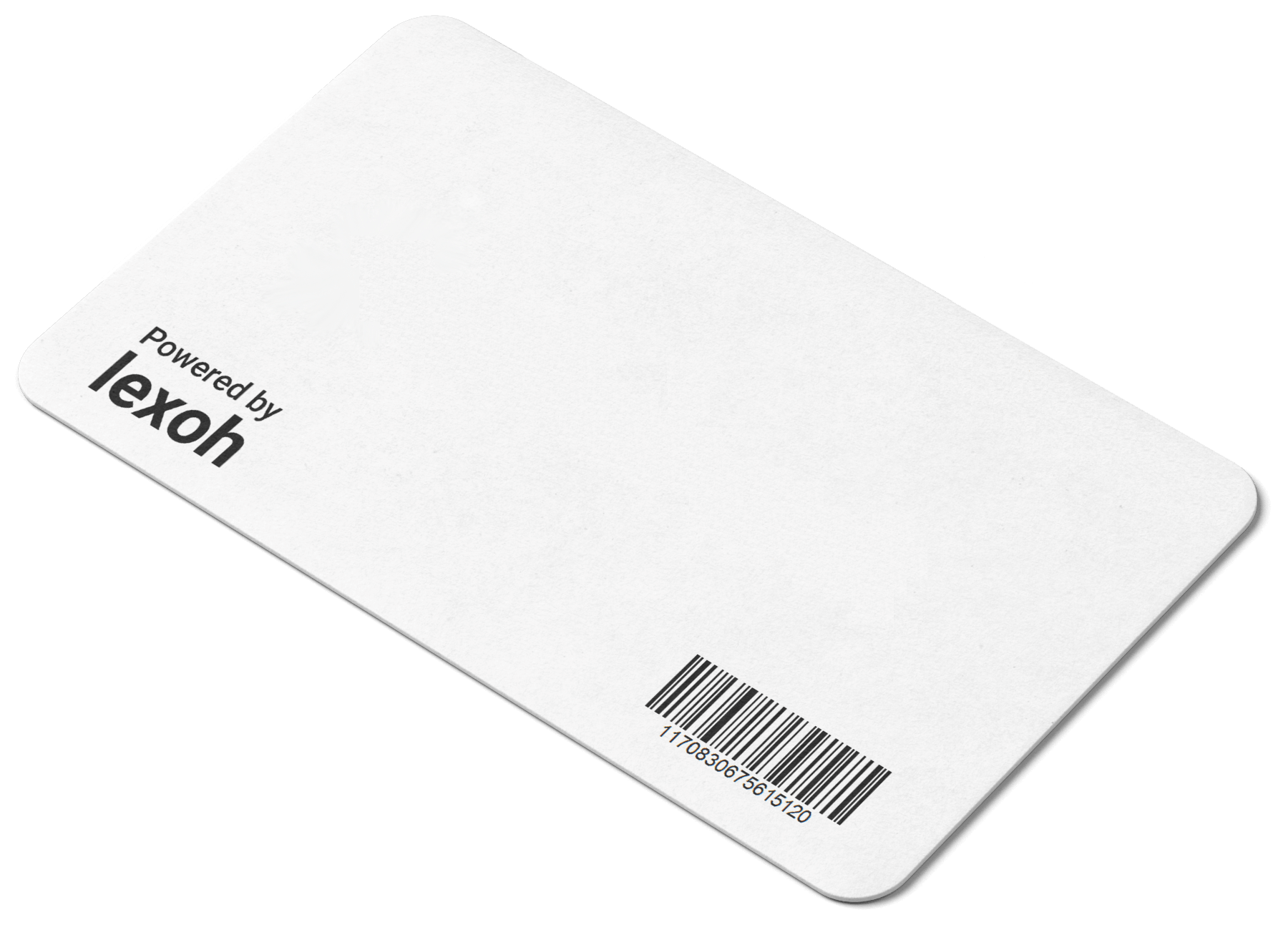
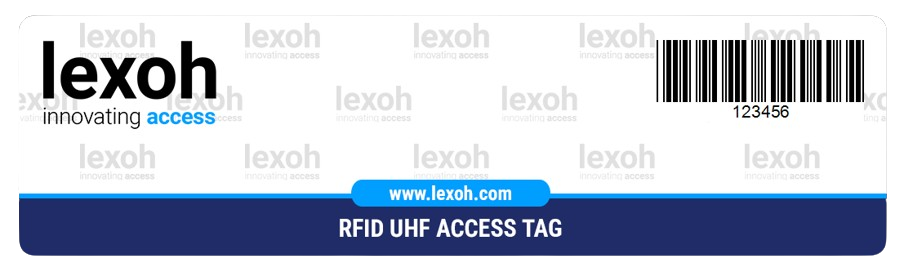
Gérer toutes les cartes d'accès émises à l'utilisateur. Prend en charge les codes QR, les cartes RFID, les étiquettes RFID et les étiquettes UHF.
Types de Cartes d'Accès
- QR Statique : Code QR qui ne change pas, peut être imprimé
- Carte RFID : Carte physique avec puce RFID intégrée
- Étiquette RFID : Format d'étiquette petit (porte-clés, autocollant)
- Étiquette UHF : RFID longue portée pour accès véhicule automatisé
Filtrage Avancé
L'onglet Cartes d'Accès comprend un panneau de filtres complet avec 9 options de filtrage :
- Statut : Cartes actives ou inactives
- Type : Filtrer par technologie de carte d'accès
- Dernière Visite : Plage de dates de la dernière utilisation
- Date d'Entrée : Quand la carte est entrée pour la première fois
- Date de Sortie : Quand la carte est sortie pour la dernière fois
- Date de Validation : Quand la carte devient active
- Date d'Expiration : Quand la carte expire
- Actuellement à l'Intérieur : Filtre Oui/Non pour les cartes à l'intérieur de l'installation
- Dernière Zone Visitée : Filtrer par zone spécifique
Actions sur les Cartes
- Modifier : Modifier les détails, dates et paramètres de la carte
- Supprimer : Retirer définitivement la carte d'accès
- Imprimer : Imprimer le code QR ou les détails de la carte
- Exporter : Exporter la liste filtrée vers Excel
Onglet Événements
Journal d'événements complet montrant tous les événements système associés aux cartes d'accès et activités de l'utilisateur.
Types d'Événements
- Information : Événements d'information générale (turquoise)
- Entrée : Entrée réussie par porte ou portail (bleu)
- Sortie : Sortie réussie de l'installation (vert)
- Paiement : Événements de transaction de paiement (violet)
- Erreur : Accès refusé ou erreurs système (rouge)
- Avertissement : Problèmes potentiels ou anomalies (orange)
Filtrage des Événements
Filtrer les événements par :
- Type d'Événement : Information, Entrée, Sortie, Paiement, Erreur, Avertissement
- Type d'Utilisateur : Utilisateur Personnel, Client, Invité
- Plage de Dates : Dates de début et de fin
- Dispositifs : Filtrer par dispositifs de contrôle d'accès spécifiques
- Cartes d'Accès : Filtrer par carte utilisée
- Étiquettes : Filtrer par étiquettes assignées
- Zones : Filtrer par zones de l'installation
Onglet Entrées
Historique complet d'entrée/sortie pour l'utilisateur incluant la durée de stationnement et les informations de paiement.
Informations d'Entrée
Chaque enregistrement d'entrée comprend :
- Horodatage d'entrée (date et heure)
- Horodatage de sortie (si complété)
- Durée (calculée automatiquement)
- Dispositif utilisé pour entrée/sortie
- Zone accédée
- Montant de la transaction
- Statut de paiement (Payé/Non payé)
Filtrage des Entrées
- Dispositifs : Filtrer par dispositifs d'entrée/sortie
- Étiquettes : Filtrer par étiquettes d'entrée
- Zones : Filtrer par zones de stationnement
- Plage de Dates : Dates de début et de fin pour les entrées
- Montant de la Transaction : Plage min/max en dollars
- Statut de Paiement : Tous, Payé ou Non payé
Meilleures Pratiques
Suivez ces directives pour une gestion efficace des utilisateurs et de la sécurité.
Meilleures Pratiques de Sécurité
- ✅ Utilisez des mots de passe robustes avec un minimum de 8 caractères incluant majuscules, minuscules, chiffres et symboles
- ✅ Révisez régulièrement les comptes utilisateurs et retirez l'accès pour les employés partis immédiatement
- ✅ Appliquez le principe du moindre privilège - accordez les permissions minimales nécessaires
- ✅ Envisagez l'intégration LDAP pour les grandes organisations afin de centraliser l'authentification
- ✅ Surveillez les comptes inactifs et désactivez-les après une non-utilisation prolongée
Organisation
- ✅ Utilisez des conventions de nommage claires et cohérentes (Prénom Nom)
- ✅ Attribuez les rôles en fonction de la fonction professionnelle, pas des utilisateurs individuels
- ✅ Documentez les définitions de rôles et les niveaux de permission
- ✅ Effectuez des révisions d'accès trimestrielles
Maintenance
- ✅ Maintenez les informations de contact des utilisateurs à jour
- ✅ Révisez et mettez à jour les attributions de rôles lorsque les responsabilités changent
- ✅ Archivez ou supprimez les comptes pour les employés partis
- ✅ Surveillez les journaux d'activité pour les modèles suspects
Erreurs Courantes à Éviter
- ❌ Utiliser des rôles trop permissifs pour tous les utilisateurs
- ❌ Partager les identifiants de connexion entre plusieurs personnes
- ❌ Laisser les comptes inactifs activés
- ❌ Ne pas configurer correctement le fuseau horaire (cause confusion d'horodatage)
- ❌ Ignorer les paramètres de notification (manquer les alertes critiques)
Dépannage des Problèmes Courants
- L'utilisateur ne peut pas se connecter : Vérifiez que le compte est Actif, vérifiez l'orthographe du nom d'utilisateur, réinitialisez le mot de passe si utilisation d'authentification standard
- Onglets manquants dans les détails utilisateur : Vérifiez si vous avez les permissions requises pour voir ce type de données
- Échec de l'authentification LDAP : Vérifiez que le serveur LDAP est configuré, le nom d'utilisateur correspond exactement au LDAP, la connectivité réseau est disponible
- Fuseau horaire incorrect dans les rapports : Mettez à jour le paramètre de fuseau horaire de l'utilisateur dans la section Préférences
Utilisateurs configurés !
Votre système de gestion des utilisateurs est prêt. Continuez avec la configuration des rôles et des cartes d'accès.