
Carte & Gestion de Localisation
L'interface Carte fournit une vue géographique complète de votre installation avec positionnement des appareils, limites de zones et surveillance interactive basée sur la localisation. Cet outil puissant combine le statut des appareils en temps réel avec la connaissance spatiale, permettant une gestion efficace des installations grâce à la cartographie visuelle et à l'intelligence de localisation.
Aperçu du Système de Carte
L'interface Carte fournit des capacités de visualisation et de gestion spatiales pour l'ensemble de votre installation :
- Positionnement des Appareils : Représentation visuelle de tous les appareils de l'installation avec coordonnées GPS
- Limites de Zones : Superposition colorée montrant les zones et zones définies de l'installation
- Regroupement Intelligent : Regroupement automatique des appareils à proximité à différents niveaux de zoom
- Marqueurs Interactifs : Cliquez sur les appareils pour obtenir des informations détaillées et des options de contrôle
- Centrage Optimal : Positionnement automatique de la carte basé sur la distribution des appareils
- Support des Thèmes : Thèmes de carte clairs et sombres pour différentes préférences de visualisation
Accès à l'Interface de Carte
Accédez à la carte de l'installation via la navigation du tableau de bord administrateur :
- Naviguer vers la Carte : Sélectionnez "Carte" depuis la navigation du tableau de bord administrateur principal
- Chargement des Appareils : Le système charge automatiquement tous les appareils avec coordonnées GPS
- Chargement des Zones : Les zones actives avec limites définies sont chargées et affichées
- Auto-Centrage : La carte se centre automatiquement sur la distribution des appareils de votre installation
- Détection du Thème : Le style de la carte s'adapte à votre thème actuel (mode clair/sombre)
Processus de Chargement : La carte charge les appareils et les zones de manière indépendante, vous pouvez donc voir les appareils apparaître en premier suivis des superpositions de zones. Cela garantit un chargement initial rapide tout en fournissant un contexte spatial complet.
Éléments de l'Interface de Carte
L'interface de carte comprend plusieurs éléments clés pour la navigation et l'affichage d'informations :
Couches de Carte
- Couche de Carte de Base : OpenStreetMap pour le thème clair, thème sombre Mapbox personnalisé pour le mode sombre
- Couche de Zones : Superpositions de polygones colorés montrant les zones et limites de l'installation
- Couche d'Appareils : Marqueurs interactifs représentant les appareils de l'installation avec regroupement
- Superposition de Légende : Légende de couleurs de zones positionnée dans le coin supérieur droit
Contrôles Interactifs
- Contrôles de Zoom : Molette de souris ou gestes tactiles pour zoomer/dézoomer (plage de zoom 12x-18x)
- Navigation Panoramique : Cliquez et faites glisser pour vous déplacer sur la carte
- Interaction avec les Appareils : Cliquez sur les marqueurs d'appareils pour ouvrir les fenêtres modales d'informations détaillées
- Expansion des Clusters : Cliquez sur les marqueurs regroupés pour zoomer et développer le cluster
États de Chargement
- Chargement Initial : Indicateur de progression plein écran pendant le chargement des données des appareils
- Chargement des Zones : Petit indicateur de superposition dans le coin supérieur gauche pendant le chargement des zones
- Mises à Jour de Regroupement : Transitions fluides lorsque le niveau de zoom déclenche des changements de regroupement
Marqueurs d'Appareils & Icônes
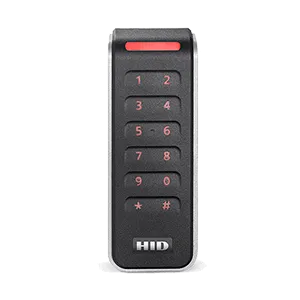
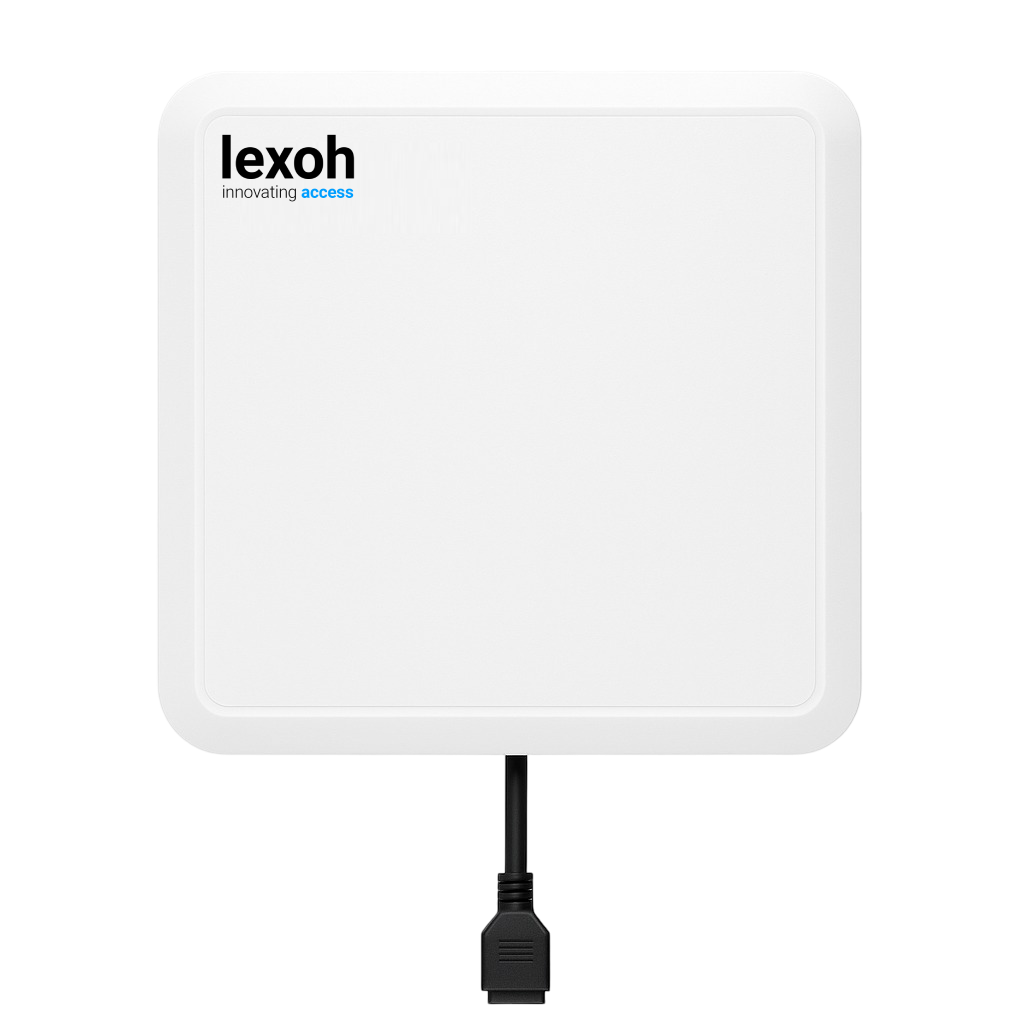
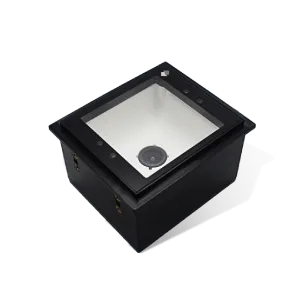
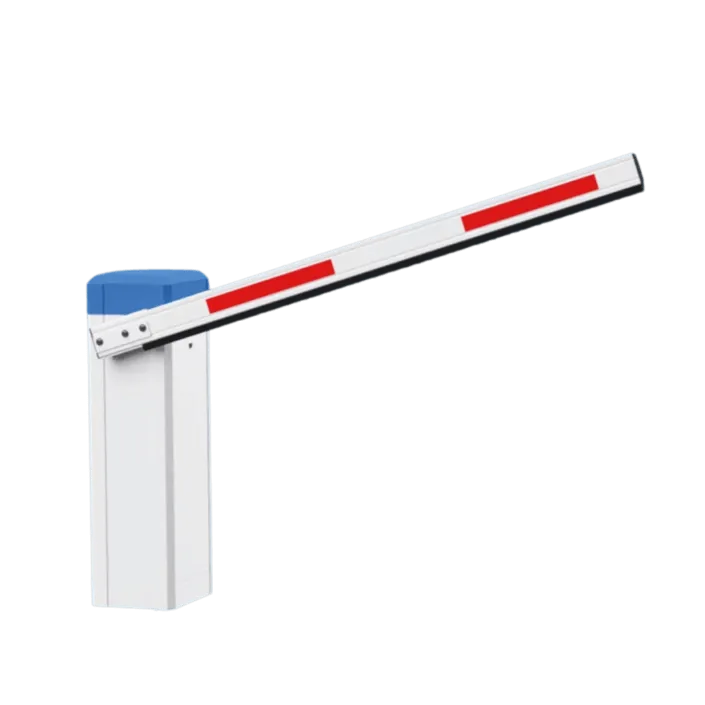
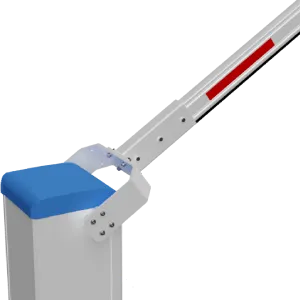
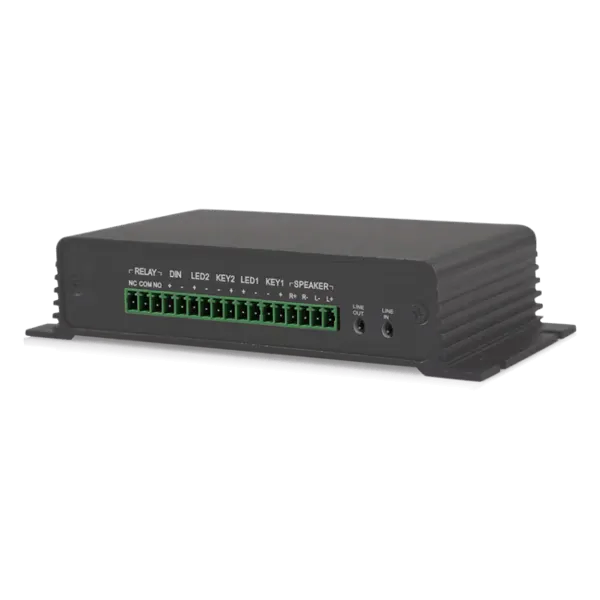
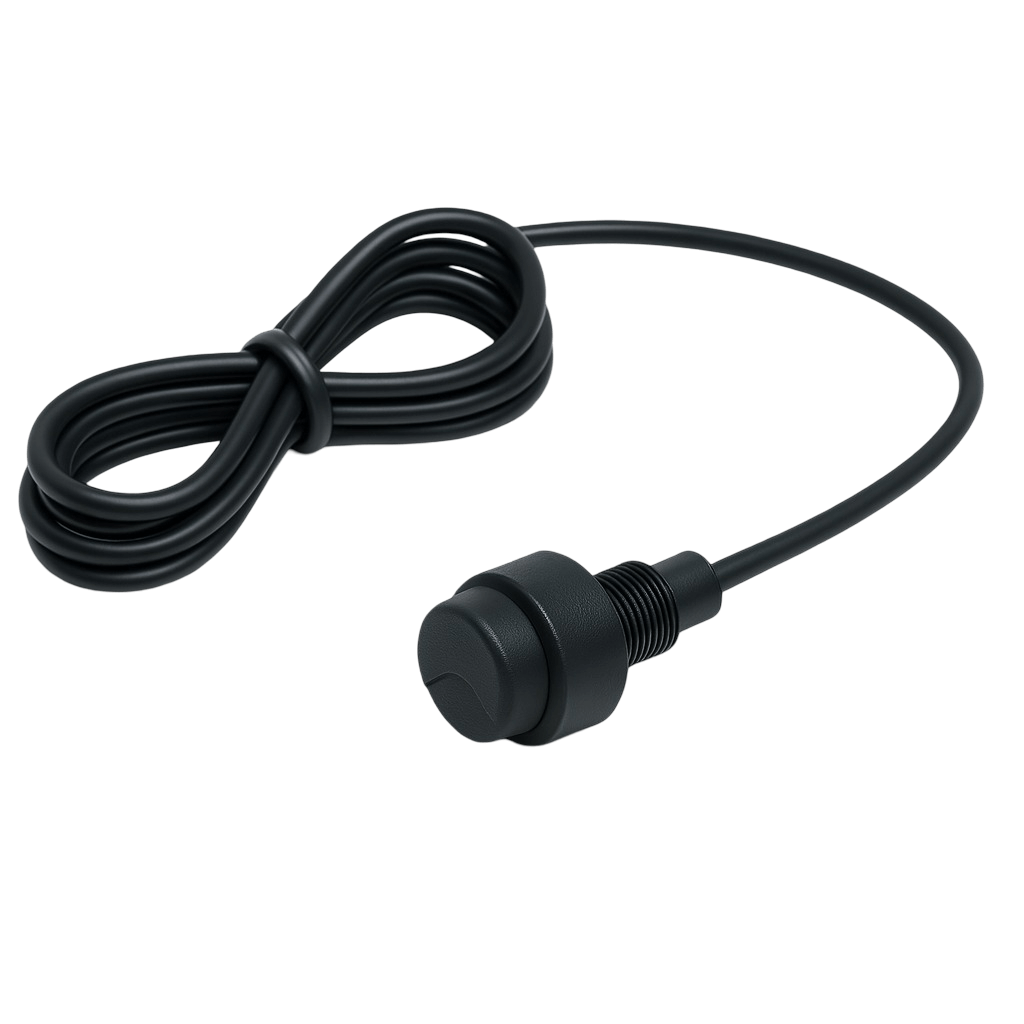
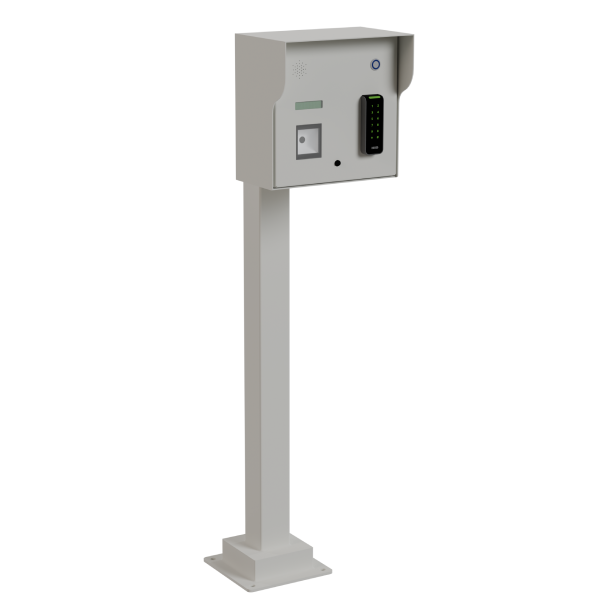
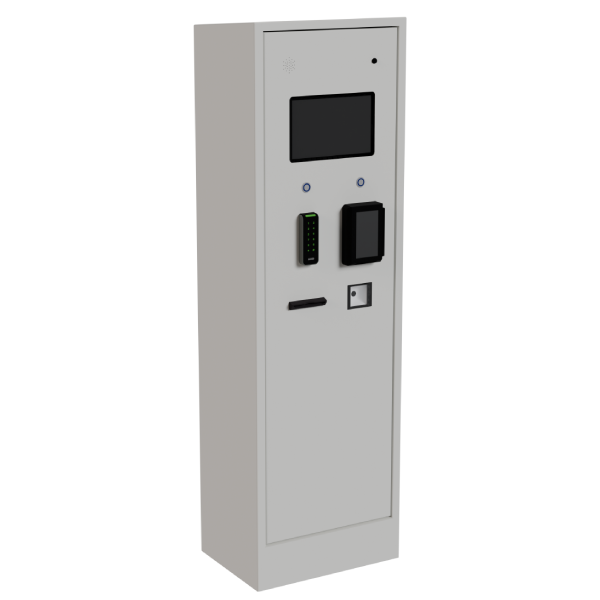
Les marqueurs d'appareils fournissent une représentation visuelle et une interaction pour tout le matériel de l'installation. Chaque type d'appareil a une icône distincte pour une identification facile.
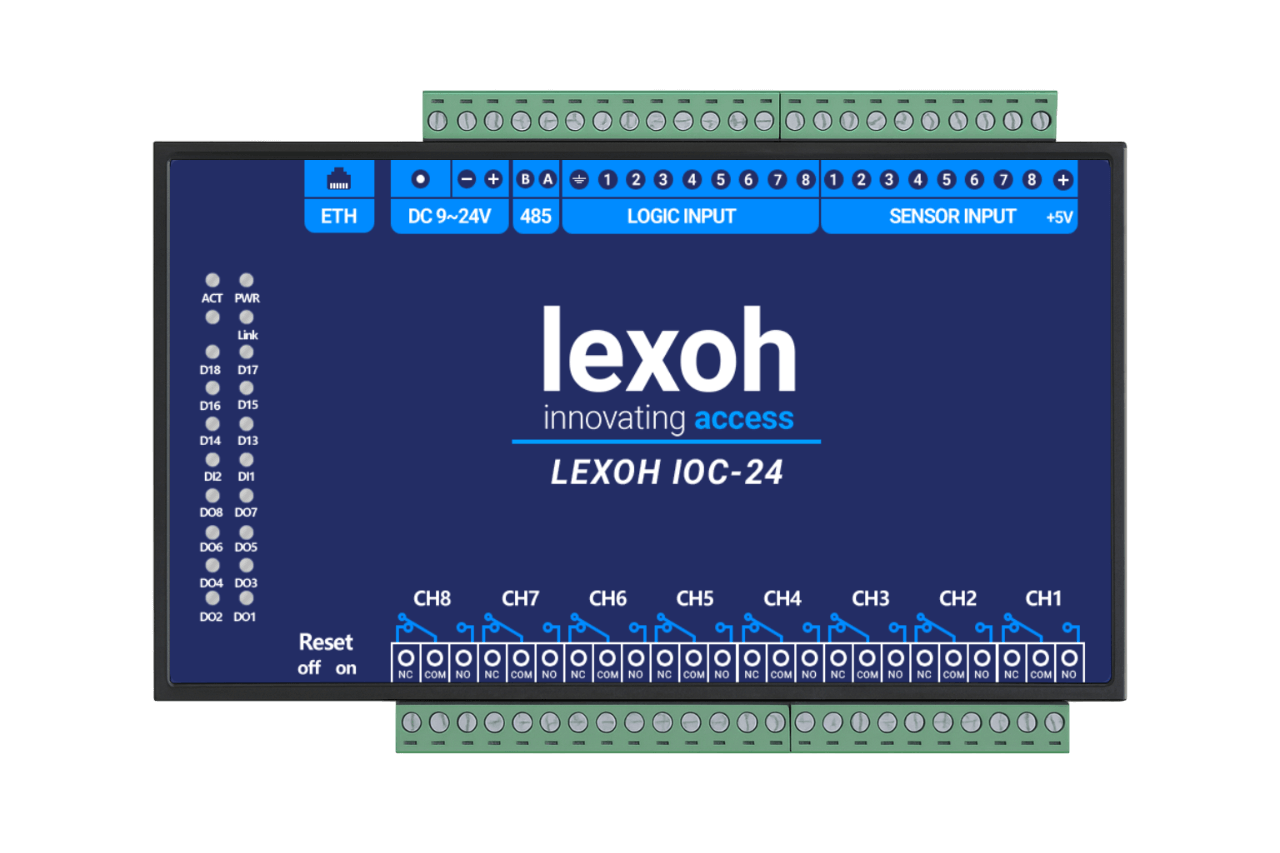
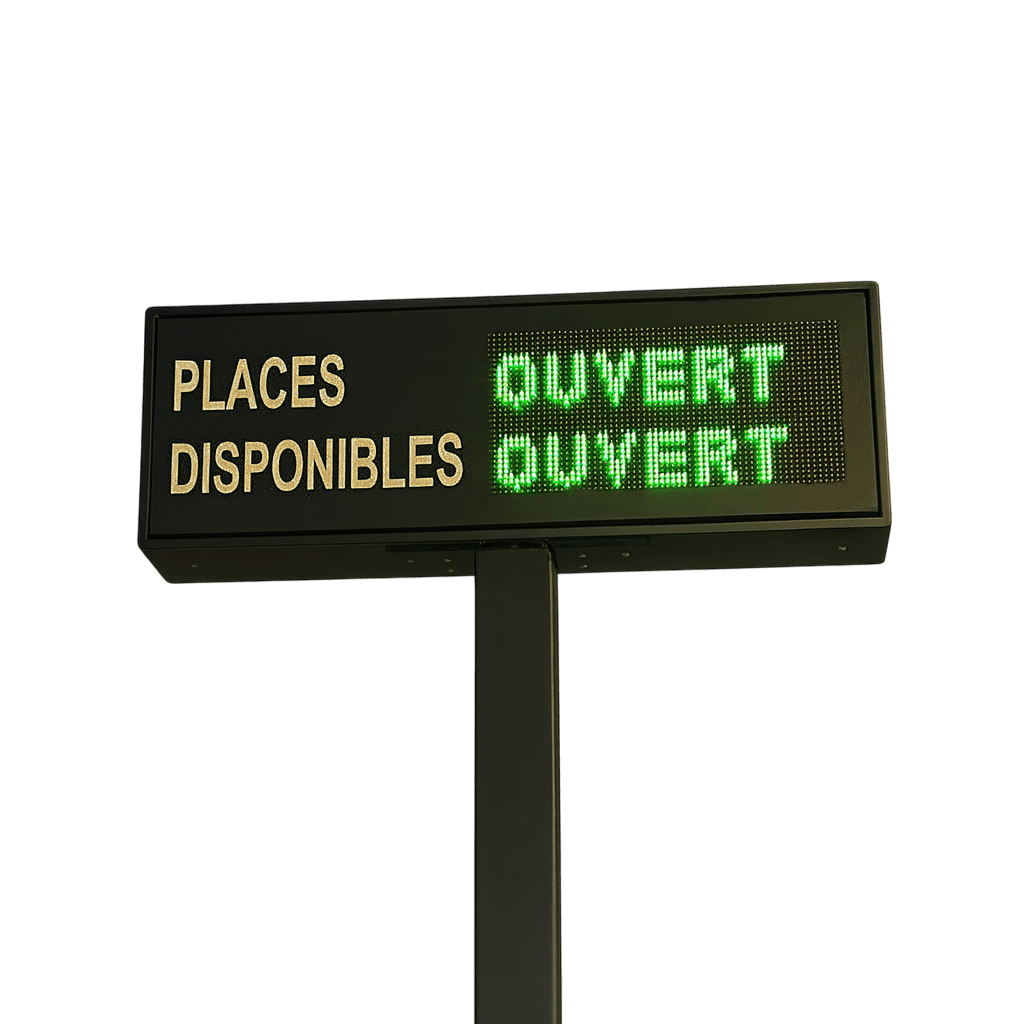
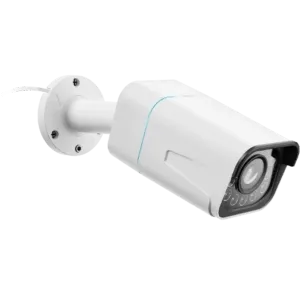
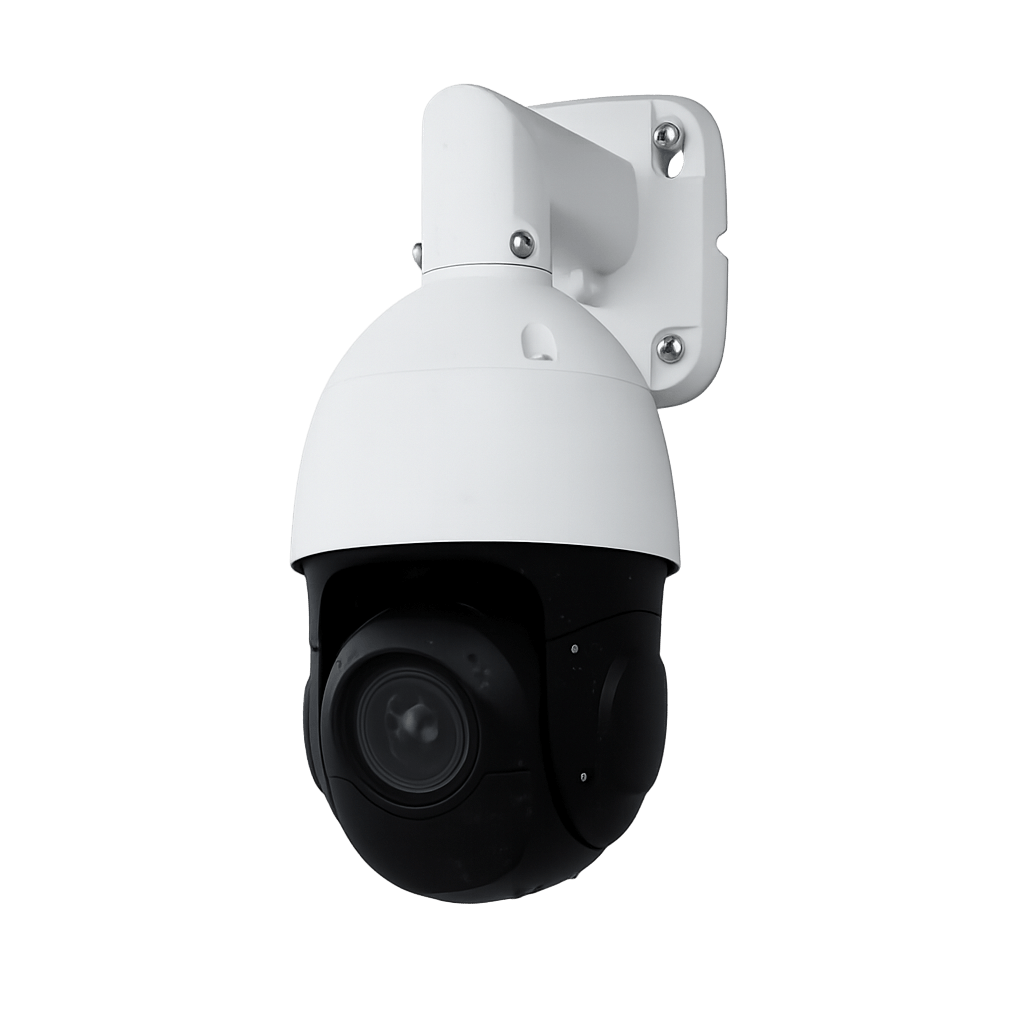
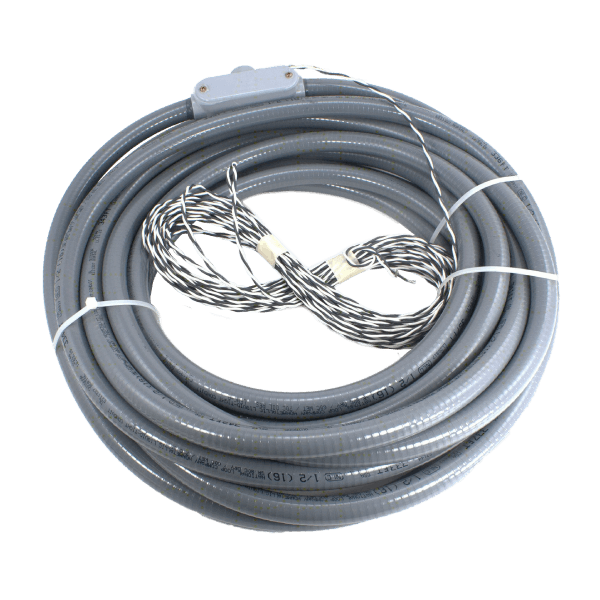
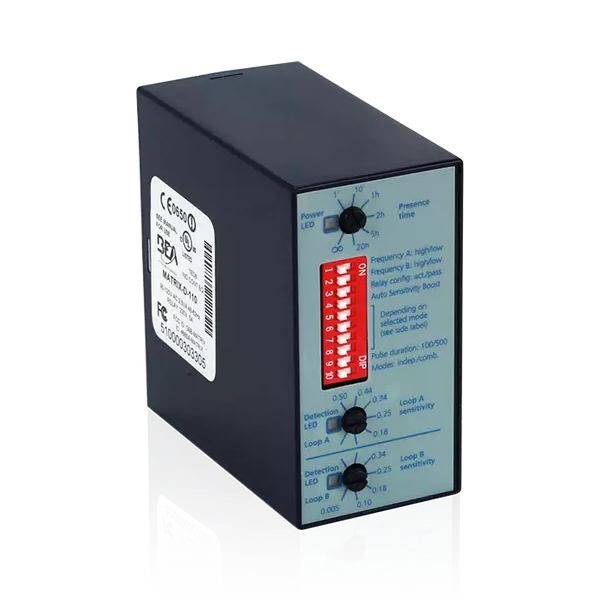
Types d'Icônes d'Appareils
Comportement des Marqueurs
- Interaction au Clic : Un seul clic ouvre la fenêtre modale de détails de l'appareil avec contrôles
- Retour Visuel : Les effets de survol et l'anti-rebond des clics empêchent les déclenchements accidentels
- Optimisation des Performances : Rendu de haute qualité avec mise en cache pour une interaction fluide
- Validation des Coordonnées : Seuls les appareils avec des coordonnées GPS valides sont affichés
Visualisation & Limites des Zones
Les zones fournissent une organisation spatiale et des limites visuelles pour différentes zones de votre installation. Chaque zone est représentée comme une superposition de polygone coloré avec un style personnalisable.
Système de Polygones de Zones
- Limites GPS : Zones définies par des points de coordonnées GPS précis
- Rendu de Polygones : Superpositions de polygones lisses avec remplissage transparent et bordures colorées
- Couleurs Personnalisées : Chaque zone a une couleur unique pour une identification facile
- Filtrage Actif : Seules les zones actives avec points définis sont affichées
Légende des Zones
- Légende Automatique : Une légende codée par couleur apparaît lorsque des zones sont présentes
- Affichage des 10 Premières : Affiche les 10 premières zones avec indicateur "+X autres" pour les zones supplémentaires
- Positionnement Réactif : Légende positionnée dans le coin supérieur droit avec style d'ombre
- Noms des Zones : Identification claire des zones avec échantillons de couleurs
Structure des Données de Zones
- Coordonnées Analysées : Points de limite de zone automatiquement analysés à partir de la configuration de zone
- Gestion des Couleurs : Couleurs de zones stockées et analysées à partir des données de configuration
- Filtrage de Statut : Seules les zones marquées comme actives sont chargées et affichées
- Optimisation des Performances : Zones chargées séparément des appareils pour des temps de chargement optimaux
Regroupement Intelligent de Marqueurs
Le système de regroupement regroupe automatiquement les appareils à proximité pour éviter le surpeuplement aux niveaux de zoom inférieurs tout en fournissant des vues détaillées lors du zoom.
Algorithme de Regroupement
- Regroupement Basé sur le Rayon : Rayon de cluster de 35 pixels pour un regroupement optimal des appareils
- Réactif au Zoom : Les clusters se développent/se réduisent automatiquement en fonction du niveau de zoom
- Optimisé pour les Performances : Rendu de polygones réduit pour éviter les artefacts visuels
- Transitions Fluides : Changements de regroupement animés pendant les opérations de zoom
Conception Visuelle des Clusters
Badge circulaire bleu montrant le nombre d'appareils
- Style Cohérent : Badges circulaires bleus avec texte blanc
- Nombre d'Appareils : Affichage numérique clair des appareils regroupés
- Ombre Portée : Profondeur visuelle avec des effets d'ombre subtils
- Interaction au Clic : Cliquez pour zoomer et développer le cluster
Dépannage des Problèmes Courants
Carte ne se Charge Pas
- Vérifier la Connexion Internet : Les tuiles de carte nécessitent une connexion Internet active
- Compatibilité du Navigateur : Utilisez des navigateurs modernes avec JavaScript activé
- Effacer le Cache du Navigateur : Actualisez la page ou effacez le cache pour les problèmes de chargement de tuiles
- VPN/Pare-feu : Assurez-vous que les serveurs de tuiles de carte sont accessibles
Appareils ne s'Affichent Pas
- Coordonnées GPS : Vérifiez que les appareils ont des valeurs de latitude/longitude valides
- Statut de l'Appareil : Vérifiez si les appareils sont actifs et correctement configurés
- Niveau de Zoom : Zoomez pour développer les clusters et révéler les appareils individuels
- Console du Navigateur : Vérifiez les erreurs JavaScript qui peuvent empêcher le chargement
Problèmes d'Affichage des Zones
- Configuration de Zone : Assurez-vous que les zones ont des points de limite valides définis
- Statut de Zone : Vérifiez que les zones sont marquées comme actives
- Format de Coordonnées : Vérifiez que les points de zone utilisent le format de coordonnées GPS correct
- Configuration de Couleur : Assurez-vous que les zones ont des valeurs de couleur valides assignées
Problèmes de Performance
- Nombre d'Appareils : Un grand nombre d'appareils peut nécessiter une optimisation du regroupement
- Mémoire du Navigateur : Fermez les onglets inutiles pour libérer les ressources système
- Thème de Carte : Basculez entre les thèmes clair/sombre si vous rencontrez des problèmes de rendu
- Plage de Zoom : Restez dans les niveaux de zoom recommandés (12-18) pour des performances optimales
Meilleures Pratiques pour la Gestion de Carte
Positionnement des Appareils
- Coordonnées GPS Précises : Assurez-vous que tous les appareils ont des valeurs de latitude/longitude précises
- Inspecter les Appareils Existants : Vérifiez physiquement que les emplacements des appareils correspondent aux positions sur la carte
- Validation des Coordonnées : Utilisez des applications GPS pour confirmer la précision des coordonnées lors de l'installation
- Fréquence de Mise à Jour : Examinez et mettez à jour régulièrement les positions des appareils selon les besoins
Configuration des Zones
- Limites Claires : Définissez des zones avec des points de limite précis pour une représentation précise
- Coordination des Couleurs : Utilisez des couleurs distinctes pour différents types et objectifs de zones
- Regroupement Logique : Organisez les zones par fonction (stationnement, accès, zones de service)
- Chevauchement de Zones : Évitez les zones qui se chevauchent sauf si spécifiquement requis
Optimisation des Performances
- Limites d'Appareils : Surveillez le nombre d'appareils pour des performances de regroupement optimales
- Complexité des Zones : Gardez les polygones de zones raisonnablement simples pour un rendu fluide
- Performance du Navigateur : Utilisez des navigateurs modernes avec accélération matérielle
- Connectivité Réseau : Assurez une connexion Internet stable pour le chargement des tuiles de carte
Système de Carte Prêt !
Votre système de cartographie d'installation est configuré. Explorez les fonctionnalités de gestion basées sur la localisation associées.