

Paramètres d'alerte
Configurez des alertes et des notifications intelligentes pour rester informé des événements critiques dans votre système de stationnement. Personnalisez les déclencheurs d'alerte, les seuils et les méthodes de livraison via Paramètres → Alertes dans le tableau de bord administrateur.
Notifications push
Activez ou désactivez les notifications push pour tous les types d'alertes. Lorsqu'elles sont activées, les notifications sont livrées à l'application mobile LEXOH et au tableau de bord Web.
Activer les notifications push
Type : Booléen (Activé/Désactivé)
Par défaut : Activé
Description : Interrupteur principal pour toutes les notifications push
- Lorsqu'activé : Les alertes sont envoyées aux appareils mobiles et affichées dans le tableau de bord Web
- Lorsque désactivé : Les alertes sont enregistrées mais ne sont pas activement envoyées aux utilisateurs
- Les types d'alertes individuels peuvent toujours être activés/désactivés séparément
- Les administrateurs reçoivent toujours les alertes de sécurité critiques quel que soit ce paramètre
Alertes de barrière et portail
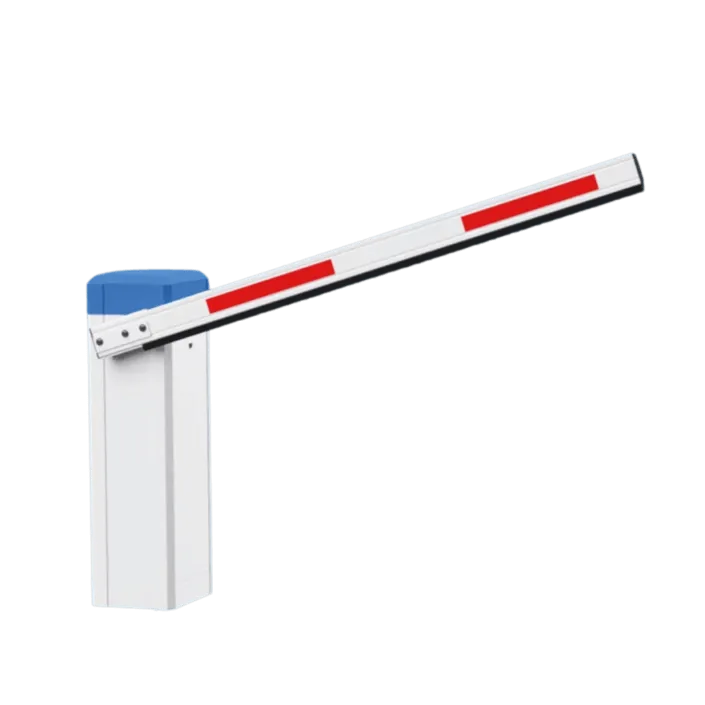
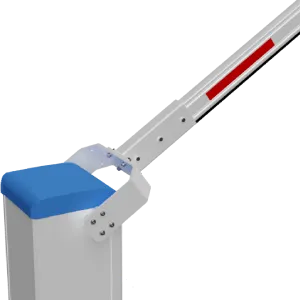
Surveillez les barrières d'entrée et de sortie pour détecter un fonctionnement anormal ou des temps d'ouverture prolongés pouvant indiquer des problèmes d'équipement ou des préoccupations de sécurité.
Alerte de temps d'ouverture du portail
Type : Booléen (Activer/Désactiver) + Entier (Minutes)
Par défaut : Activé, 5 minutes
Description : Alerte lorsqu'une barrière reste ouverte plus longtemps que spécifié
- Seuil : Configurer le temps en minutes (1-60 minutes)
- Se déclenche lorsque : La barrière est ouverte en continu au-delà du seuil
- Cas d'utilisation : Détecter les barrières bloquées, les dysfonctionnements de capteur ou le maintien délibéré
- Action requise : Vérifier la barrière physique, inspecter les capteurs, examiner les images de sécurité
Longue présence détectée
Type : Booléen (Activer/Désactiver) + Entier (Minutes)
Par défaut : Activé, 10 minutes
Description : Alerte lorsqu'un véhicule reste au point d'entrée/sortie pendant une période prolongée
- Seuil : Configurer le temps en minutes (5-30 minutes)
- Se déclenche lorsque : Véhicule détecté dans la zone de barrière au-delà du seuil
- Cas d'utilisation : Identifier les véhicules en panne, les problèmes de paiement ou le blocage délibéré
- Action requise : Vérifier le flux de caméra en direct, contacter le conducteur si possible, envoyer de l'aide
Alertes d'état des appareils
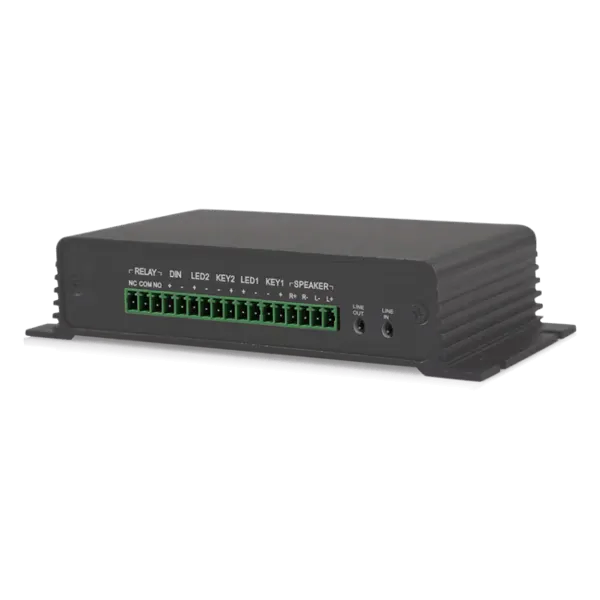
Surveillez la santé et la connectivité de tous les appareils du système de stationnement, y compris les barrières, les caméras, les terminaux de paiement et les kiosques.
Alerte de déconnexion d'appareil
Type : Booléen (Activer/Désactiver) + Entier (Minutes)
Par défaut : Activé, 2 minutes
Description : Alerte lorsqu'un appareil perd la connexion à la plateforme cloud
- Seuil : Configurer la période de grâce en minutes (1-10 minutes)
- Se déclenche lorsque : L'appareil cesse d'envoyer des signaux de battement de cœur pendant la durée spécifiée
- S'applique à : Barrières, caméras, kiosques, terminaux de paiement, lecteurs RFID
- Causes courantes : Panne de réseau, perte d'alimentation, défaillance matérielle, déconnexion de câble
- Action requise : Vérifier l'alimentation de l'appareil, la connectivité réseau, l'état physique
Alerte de reconnexion d'appareil
Type : Booléen (Activer/Désactiver)
Par défaut : Activé
Description : Alerte de confirmation lorsqu'un appareil précédemment déconnecté revient en ligne
- Se déclenche lorsque : L'appareil rétablit la connexion après avoir été hors ligne
- Comprend : Durée d'arrêt, métriques de qualité de connexion, état de santé de l'appareil
- Cas d'utilisation : Vérifier la résolution du problème, suivre la fiabilité du système, maintenir les journaux de disponibilité
- Action requise : Examiner les journaux d'incidents, confirmer le fonctionnement normal, documenter la cause première
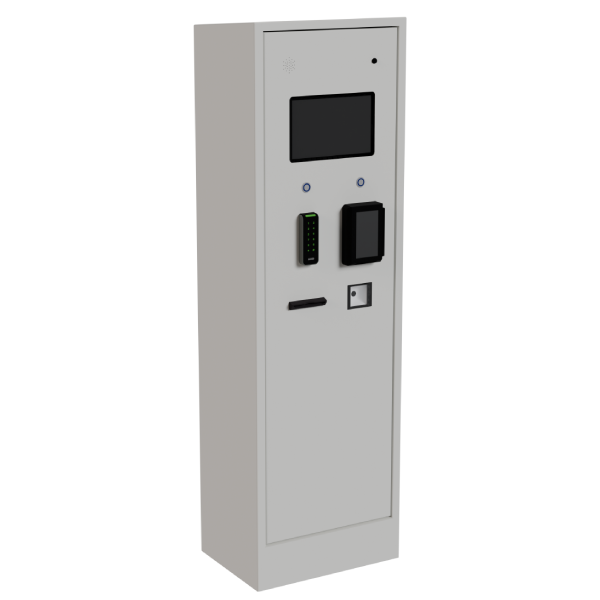
Alertes de kiosque et d'imprimante
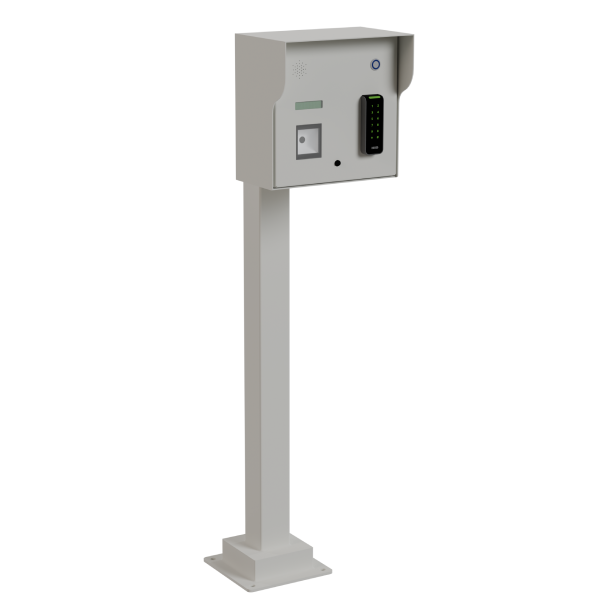
Surveillez les kiosques de paiement pour la sécurité physique, l'état de l'imprimante et les fournitures afin d'assurer un service client ininterrompu.
Alerte de papier faible
Type : Booléen (Activer/Désactiver)
Par défaut : Activé
Alerte lorsque le papier de l'imprimante de reçus est faible (généralement <20% restant).
- Réapprovisionnement proactif
- Prévient l'interruption de service
- Planifier la visite de maintenance
Alerte de papier manquant
Type : Booléen (Activer/Désactiver)
Par défaut : Activé
Alerte critique lorsque l'imprimante n'a plus de papier (0% restant).
- Réapprovisionnement immédiat requis
- Le kiosque ne peut pas émettre de reçus
- Les clients peuvent rencontrer des problèmes
Porte de kiosque ouverte
Type : Booléen (Activer/Désactiver)
Par défaut : Activé
Alerte de sécurité lorsque la porte de service du kiosque est ouverte.
- Vérification de maintenance
- Détection d'accès non autorisé
- Horodatage pour piste d'audit
Porte de kiosque fermée
Type : Booléen (Activer/Désactiver)
Par défaut : Désactivé
Alerte de confirmation lorsque la porte du kiosque est correctement sécurisée.
- Achèvement de la maintenance
- Vérification de sécurité
- Reprendre le fonctionnement normal
Alertes de capacité de stationnement
Restez informé des niveaux d'occupation du stationnement pour gérer le flux de trafic, ajuster les tarifs et vous préparer aux problèmes liés à la capacité.
Pourcentage de capacité de stationnement atteint
Type : Booléen (Activer/Désactiver) + Entier (Pourcentage)
Par défaut : Activé, 85%
Description : Alerte lorsque l'installation de stationnement atteint le pourcentage d'occupation spécifié
- Seuil : Configurer le pourcentage (50-99%)
- Se déclenche lorsque : (Véhicules à l'intérieur / Capacité totale) × 100 ≥ Seuil
- Cas d'utilisation : Se préparer au débordement, activer la tarification dynamique, alerter le personnel
- Action requise : Surveiller le taux d'entrée, préparer les zones de débordement, mettre à jour la signalisation
Capacité de stationnement complète
Type : Booléen (Activer/Désactiver)
Par défaut : Activé
Description : Alerte critique lorsque l'installation de stationnement atteint 100% de capacité
- Se déclenche lorsque : Véhicules à l'intérieur ≥ Capacité totale
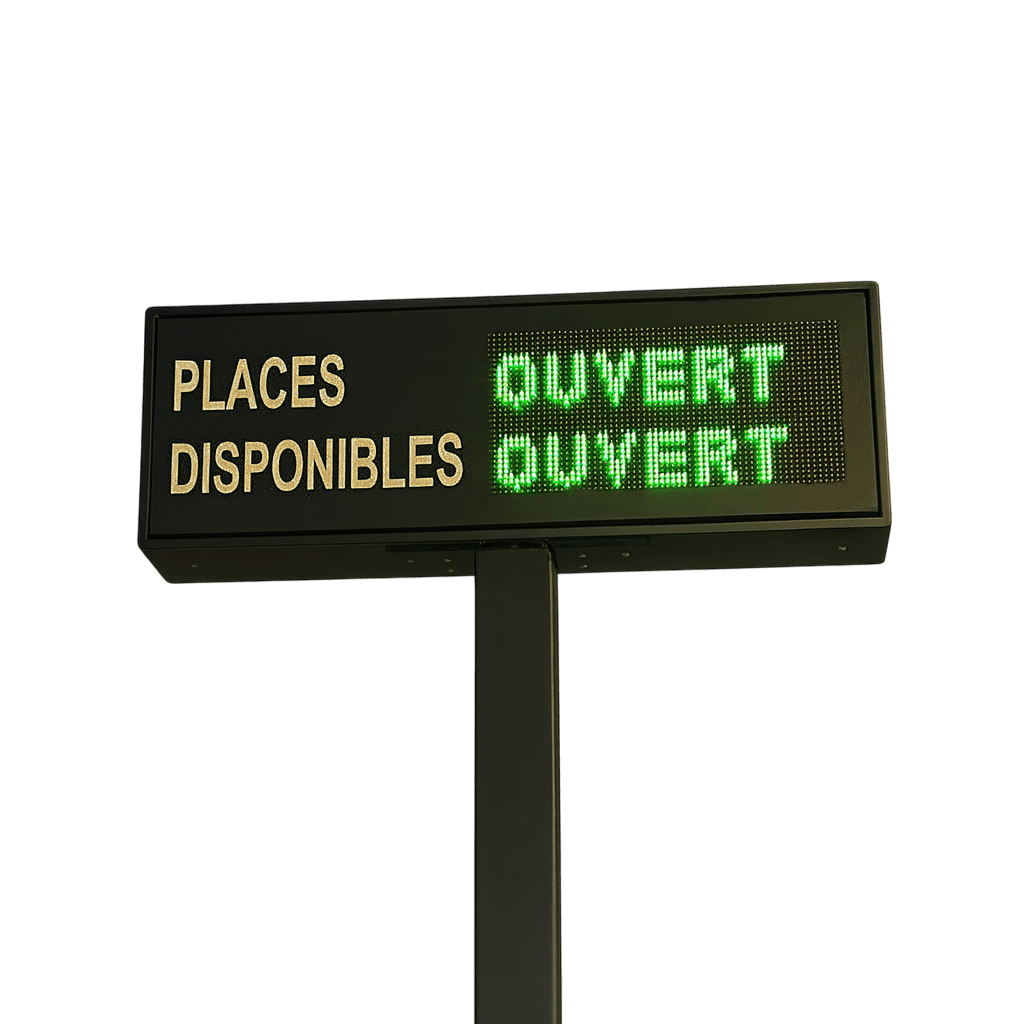
- Actions du système : Afficher "LOT COMPLET" sur la signalisation numérique, fermer les barrières d'entrée (si configuré)
- Cas d'utilisation : Prévenir la surpopulation, rediriger le trafic, appliquer les limites de capacité
- Action requise : Surveiller le taux de sortie, activer le stationnement de débordement, mettre à jour les applications de navigation
Exemples d'alertes de capacité
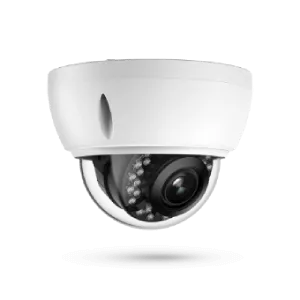
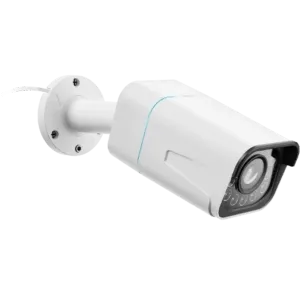
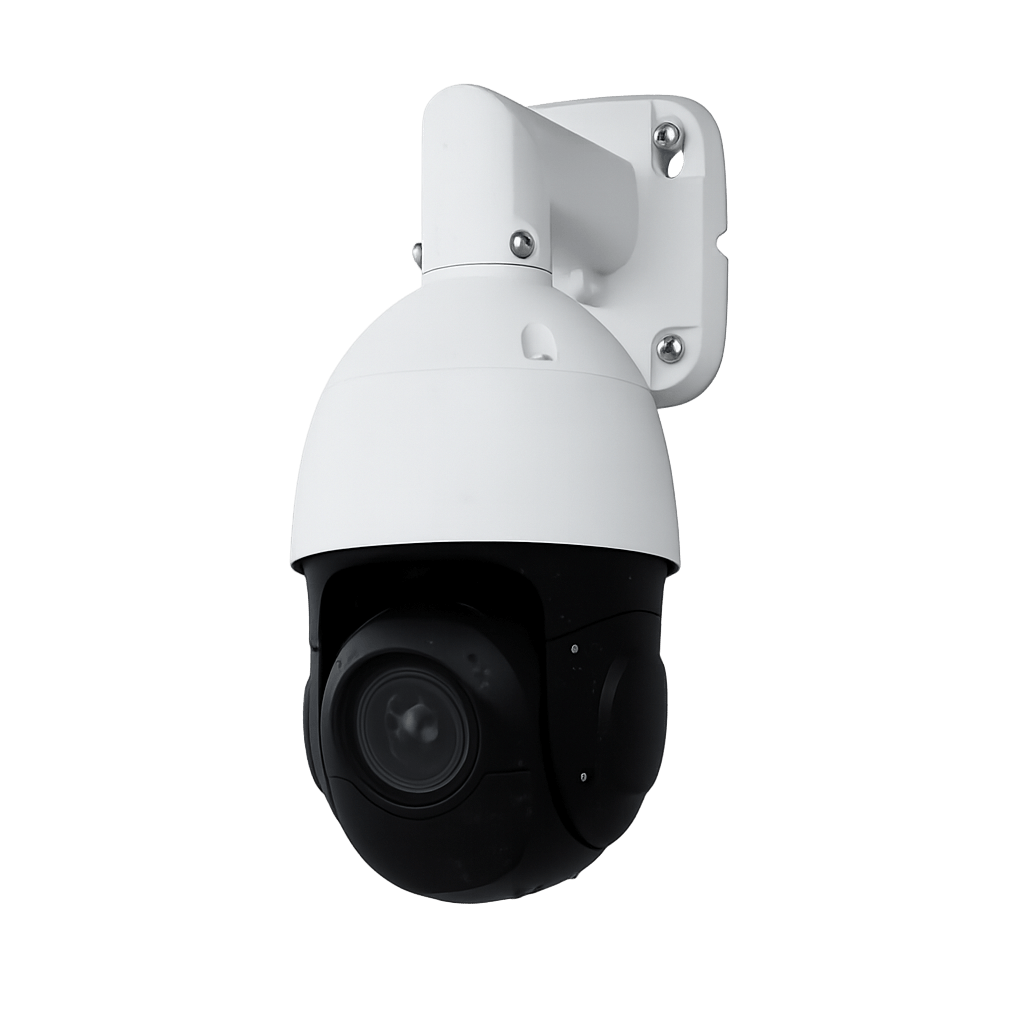
Alertes de caméra et de sécurité
Alertes d'analyse vidéo alimentées par l'IA configurées par caméra pour détecter les comportements suspects, les accès non autorisés et les incidents de sécurité.
Toutes les alertes de caméra sont configurées individuellement pour chaque caméra de votre système. Cela permet une surveillance de sécurité précise en fonction de l'emplacement et de l'objectif de chaque caméra (entrée, sortie, zone de stationnement, périmètre).
Flânerie détectée
Type : Booléen (Activer/Désactiver)
Par défaut : Désactivé
Configuré : Par caméra
Description : Alerte lorsqu'une personne reste dans le champ de vision de la caméra pendant une durée inhabituelle
- Méthode de détection : Suivi de personnes IA avec analyse du temps de séjour
- Seuil typique : 5-15 minutes selon l'emplacement
- Cas d'utilisation : Identifier les comportements suspects, prévenir le vol ou le vandalisme, surveiller les besoins d'assistance client
- Meilleurs emplacements : Kiosques de paiement, zones de stationnement isolées, zones de maintenance
- Action requise : Examiner le flux en direct, envoyer la sécurité, vérifier l'aide nécessaire
Entrée dans la région de la caméra
Type : Booléen (Activer/Désactiver)
Par défaut : Désactivé
Configuré : Par caméra avec zones de détection personnalisées
Description : Alerte lorsqu'une personne entre dans une région d'intérêt définie dans le champ de vision de la caméra
- Méthode de détection : Détection de personnes IA avec définition de zone polygonale
- Configuration de zone : Dessiner des formes personnalisées sur la vue de la caméra pour définir les zones restreintes
- Cas d'utilisation : Surveillance de zone restreinte, zones réservées aux employés, zones dangereuses (salles électriques, zones de chargement)
- Meilleurs emplacements : Zones de maintenance, salles d'équipement, sorties de secours, zones de construction
- Action requise : Vérifier l'autorisation, émettre un avertissement, envoyer la sécurité si non autorisé
Sortie de la région de la caméra
Type : Booléen (Activer/Désactiver)
Par défaut : Désactivé
Configuré : Par caméra avec zones de détection personnalisées
Description : Alerte lorsqu'une personne quitte une région d'intérêt définie dans le champ de vision de la caméra
- Méthode de détection : Suivi de personnes IA avec détection de sortie des zones polygonales
- Configuration de zone : Correspond aux zones définies pour les alertes "Entrée dans la région"
- Cas d'utilisation : Confirmer que la zone est dégagée, vérifier la sortie des employés des zones restreintes, surveiller l'évacuation
- Meilleurs emplacements : Zones de haute sécurité nécessitant une vérification de sortie, zones d'accès temporisé
- Action requise : Enregistrer l'heure de départ, vérifier les procédures de verrouillage, confirmer la sécurité de la zone
Conseils de configuration des alertes de caméra
- Commencer prudemment : Activez les alertes sur 1-2 caméras critiques d'abord, puis étendez en fonction de l'utilité
- Ajuster la sensibilité : Affinez les zones de détection et les seuils pour minimiser les faux positifs
- Tester minutieusement : Parcourez les zones de détection lors de la configuration pour vérifier le déclenchement des alertes
- Documenter les zones : Étiquetez clairement les zones de détection (par ex., "Salle d'équipement", "Sortie de secours")
- Réviser régulièrement : Vérifiez les journaux d'alertes hebdomadairement pour identifier les modèles et ajuster les paramètres
- Considérer l'éclairage : Les alertes de caméra fonctionnent mieux dans les zones bien éclairées ; ajouter de l'éclairage si nécessaire
Livraison et destinataires des alertes
Configurez comment les alertes sont livrées et qui les reçoit. Plusieurs canaux de livraison garantissent que les alertes critiques atteignent les bonnes personnes au bon moment.
Canaux de livraison
Alertes en temps réel vers l'application mobile et le tableau de bord Web. Livraison instantanée pour les événements sensibles au temps.
Rapports détaillés par e-mail avec horodatages, informations sur l'appareil et recommandations d'action.
Alertes par message texte pour les événements critiques (frais de l'opérateur applicables). À utiliser avec parcimonie pour les urgences.
Rappels HTTP vers des systèmes externes pour l'intégration avec des outils de surveillance ou des plateformes SIEM.
Niveaux de priorité des alertes
| Priorité | Types d'alertes | Méthode de livraison |
|---|---|---|
| Critique | Appareil déconnecté, Papier manquant, Porte de kiosque ouverte, Stationnement complet | Push + E-mail + SMS (facultatif) |
| Avertissement | Portail reste ouvert, Longue présence, Papier faible, Seuil de capacité | Push + E-mail |
| Info | Appareil reconnecté, Porte de kiosque fermée, Événements de région de caméra | Push ou E-mail (configurable) |
Enregistrement et test des alertes
Comment enregistrer les paramètres d'alerte
- Configurer les bascules d'alerte individuelles et les seuils
- Un bouton "Enregistrer les modifications" apparaît lorsque des modifications sont détectées
- Cliquer sur "Enregistrer les modifications" pour appliquer la configuration d'alerte
- Les paramètres prennent effet immédiatement - aucun redémarrage du système requis
- Tester les alertes critiques après les modifications de configuration
Test de vos alertes
Après avoir configuré les alertes, testez-les pour assurer une livraison appropriée :
- Utiliser le bouton "Tester l'alerte" dans le tableau de bord pour envoyer des notifications d'exemple
- Vérifier que les alertes apparaissent dans l'application mobile et la boîte de réception e-mail
- Vérifier la priorité et le formatage des alertes
- Confirmer le son de notification et la vibration (mobile)
- Tester pendant différents moments de la journée pour assurer la fiabilité de la livraison
Bonnes pratiques de configuration des alertes
Commencer petit, évoluer progressivement
- Commencer uniquement avec les alertes critiques (appareil déconnecté, papier manquant, stationnement complet)
- Ajouter des alertes d'avertissement après avoir évalué l'impact (portail reste ouvert, seuil de capacité)
- Activer les alertes d'information en dernier, en fonction des besoins opérationnels
- Éviter la fatigue des notifications en gardant le nombre d'alertes gérable
Définir des seuils appropriés
- Appareil déconnecté : 2-3 minutes (réponse immédiate nécessaire)
- Portail reste ouvert : 5 minutes (équilibre entre faux positifs et sécurité)
- Longue présence : 10-15 minutes (varie selon l'emplacement et la méthode de paiement)
- Seuil de capacité : 85% (fournit un avertissement anticipé avant d'être complet)
- Réviser et ajuster les seuils mensuellement en fonction des journaux d'alertes
Surveiller les performances des alertes
- Examiner les journaux d'alertes hebdomadairement pour identifier les modèles
- Suivre le taux de faux positifs et ajuster la sensibilité
- Mesurer les temps de réponse aux alertes critiques
- Documenter les causes profondes lorsque les alertes se déclenchent
- Utiliser l'analyse des alertes pour optimiser les opérations de stationnement
Alertes configurées !
Votre système d'alerte est prêt. Explorez plus de documentation pour optimiser vos opérations de stationnement.