
Paramètres Généraux
Configurez les paramètres de base de votre système de stationnement LEXOH, incluant les informations du site, la configuration fiscale, la capacité de stationnement, le comportement du système, l'image de marque et la messagerie client. Accédez à ces paramètres via Paramètres → Général dans le tableau de bord administrateur.
Paramètres de Base
Configurez les paramètres fondamentaux qui définissent l'identité de votre installation de stationnement et la gestion fiscale.
Nom du Site
Le nom de votre installation de stationnement ou organisation. Ceci apparaît sur :
- Les tickets et reçus de stationnement
- Les courriels et notifications clients
- L'en-tête du tableau de bord système
- Les rapports et documents administratifs
Utiliser les Taxes
Activer ou désactiver le calcul des taxes sur les transactions de stationnement. Lorsqu'activé, vous pouvez configurer jusqu'à deux taux de taxe distincts.
Configuration Fiscale
Configurez jusqu'à deux taux de taxe distincts pour vos transactions de stationnement. Ceci est disponible uniquement lorsque "Utiliser les Taxes" est activé.
Taxe 1
| Pourcentage de Taxe : | Taux en pourcentage (ex. 5 ou 13,5) |
| Nom de la Taxe : | Nom d'affichage (ex. "TPS", "Taxe de Vente") |
| Numéro de Taxe : | Numéro officiel d'enregistrement fiscal |
Taxe 2
| Pourcentage de Taxe : | Taux en pourcentage (ex. 7 ou 8,5) |
| Nom de la Taxe : | Nom d'affichage (ex. "TVQ", "Taxe Locale") |
| Numéro de Taxe : | Numéro de taxe secondaire optionnel |
Taxe 2 : 8% TVQ (No Taxe : PST-7890-1234)
Total : Le client paie 13% de taxe sur les frais de stationnement
Configuration de Stationnement
Gérez la capacité de votre installation de stationnement, l'occupation actuelle et les paramètres de période de grâce.
Capacité de Stationnement
Le nombre maximum de véhicules que votre installation de stationnement peut accueillir. Ce paramètre :
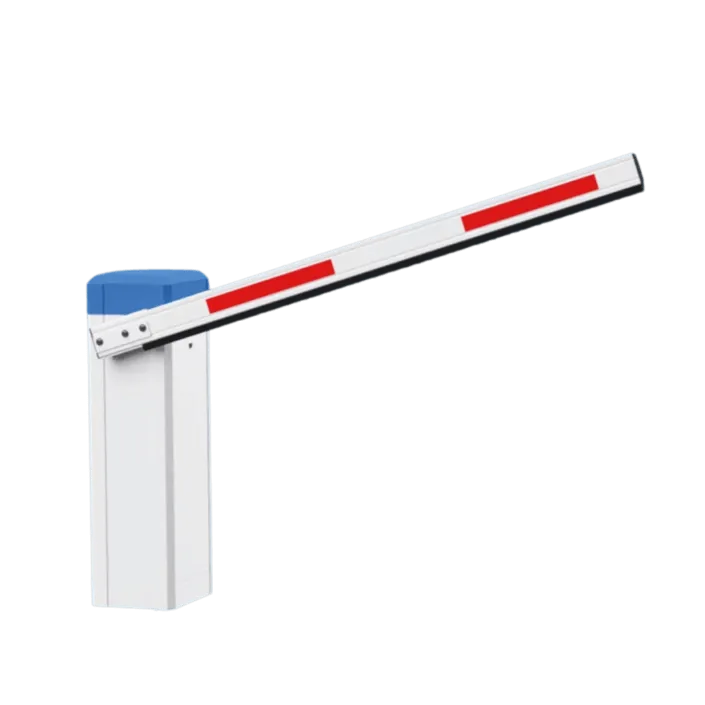
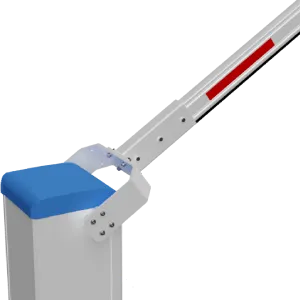
- Contrôle le comportement de la barrière d'entrée lorsque l'installation est pleine
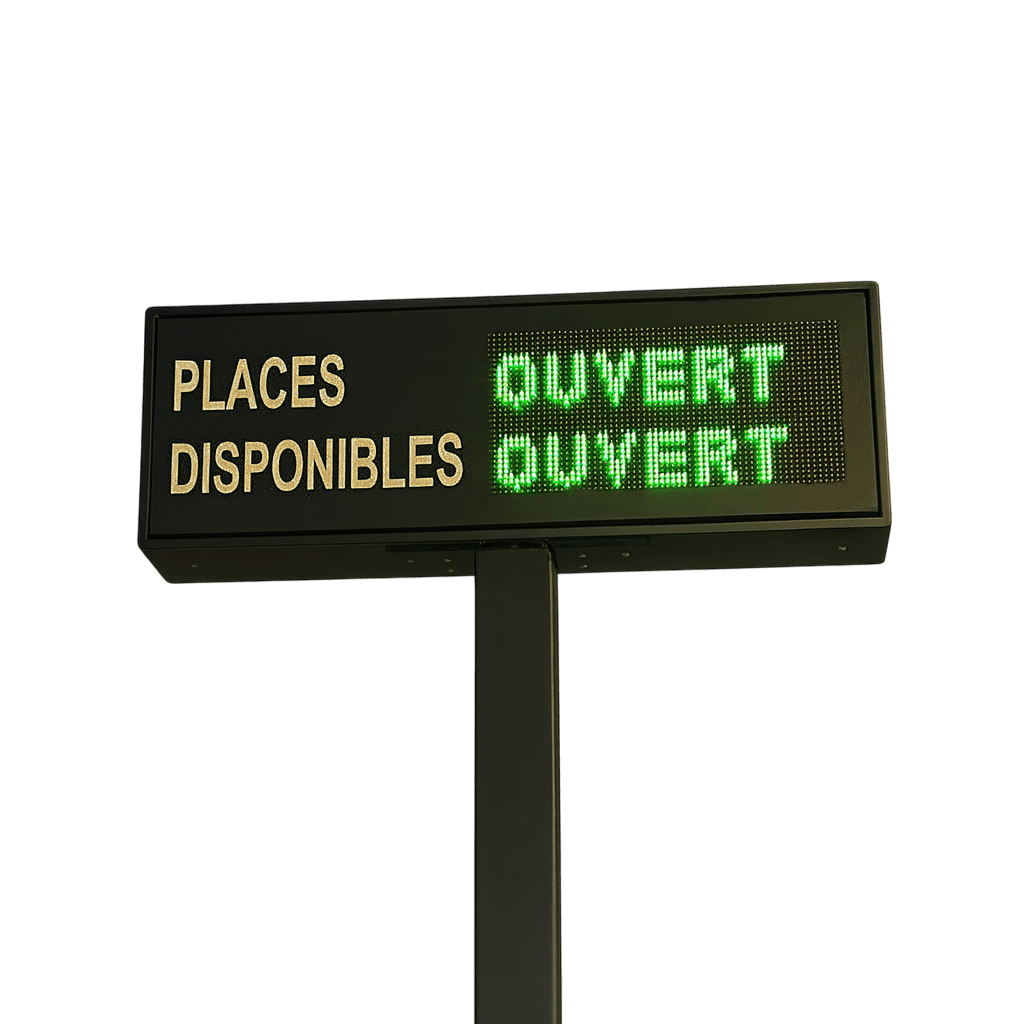
- S'affiche sur la signalisation numérique et les applications mobiles
- Déclenche des notifications lorsque les seuils de capacité sont atteints
- Affecte les calculs de pourcentage d'occupation dans les rapports
Véhicules à l'Intérieur
Le nombre actuel de véhicules dans votre installation de stationnement. Cette valeur :
- S'incrémente automatiquement lorsque les véhicules entrent
- Se décrémente automatiquement lorsque les véhicules sortent
- Peut être ajustée manuellement pour corriger les écarts
- Se réinitialise à 0 lors de l'utilisation de la fonction "Réinitialiser le Compteur"
Période de Grâce
Le nombre de minutes pendant lesquelles les clients peuvent se garer gratuitement avant que les frais ne s'appliquent. Valeurs typiques :
| Période de Grâce | Cas d'Utilisation |
|---|---|
| 0 minutes | Les frais commencent immédiatement à l'entrée |
| 15 minutes | Dépose/récupération rapide (aéroports, centres commerciaux) |
| 30 minutes | Courses courtes (pharmacies, banques) |
| 60+ minutes | Stationnement commercial convivial pour les clients |
Comportement du Système
Contrôlez le fonctionnement de votre système de stationnement dans diverses conditions avec ces paramètres avancés.
Mode Maintenance
Lorsqu'activé, le système de stationnement entre dans un état opérationnel restreint :
- Les barrières d'entrée et de sortie fonctionnent en mode manuel uniquement
- Les paiements automatiques et la billetterie sont suspendus
- Le tableau de bord affiche une bannière de maintenance pour tous les utilisateurs
- Les bornes clients affichent un message "Système en Maintenance"
- Les points de terminaison API retournent un statut de fonctionnalité limitée
Fermeture Automatique des Entrées
Ferme automatiquement les sessions de stationnement pour les véhicules qui sont entrés mais n'ont jamais quitté :
- S'exécute quotidiennement à minuit pour nettoyer les entrées ouvertes
- S'applique aux sessions de plus de 24 heures
- Les frais sont calculés jusqu'à l'heure de fermeture automatique
- Prévient l'encombrement de la base de données par des tickets perdus ou des erreurs système
- Génère des entrées de journal d'audit pour toutes les sessions fermées automatiquement
Désactiver la Limite de Véhicules
Remplace la limite de capacité de stationnement et permet des entrées illimitées :
- Les barrières d'entrée restent ouvertes même lorsque la capacité est atteinte
- Utile pour les installations avec des zones de stationnement de débordement
- Le tableau de bord affiche toujours le pourcentage d'occupation (peut dépasser 100%)
- Supprime la signalisation "Stationnement Complet" et les notifications
Autoriser la Sortie sans Entrée
Permet aux véhicules de sortir sans événement d'entrée enregistré :
- La barrière de sortie s'ouvre pour tous les véhicules quel que soit le statut d'entrée
- Utile pendant la migration du système depuis un stationnement non automatisé
- Empêche les véhicules d'être piégés pendant les problèmes système
- Crée des entrées de journal "sortie orpheline" pour le suivi
- Aucun frais n'est appliqué (pas d'entrée = pas de durée de stationnement)
Image de Marque & Identité Visuelle
Personnalisez l'apparence visuelle de votre système de stationnement pour correspondre à l'identité de marque de votre organisation.
Logo pour Coupons & Reçus
Téléchargez le logo de votre entreprise pour apparaître sur les tickets de stationnement et reçus imprimés :
- Formats Supportés : JPG, PNG, GIF, WebP
- Taille Recommandée : 300x100 pixels (ratio 3:1)
- Taille Maximale du Fichier : 2MB
- Mode Couleur : RVB (pour imprimantes couleur) ou compatible niveaux de gris
- Apparaît Sur : Tickets de stationnement, reçus de paiement, affichages de bornes
Logo pour Courriels
Téléchargez un logo optimisé pour les communications par courriel envoyées aux clients :
- Formats Supportés : JPG, PNG, GIF, WebP
- Taille Recommandée : 600x200 pixels (largeur maximale 600px)
- Taille Maximale du Fichier : 2MB
- Mode Couleur : RVB couleur complète
- Apparaît Sur : Reçus par courriel, confirmations de carte d'accès, notifications
Couleur de Marque
Choisissez une couleur de marque principale qui représente votre organisation :
- Appliquée aux boutons, en-têtes et accents dans le tableau de bord administrateur
- Utilisée dans les interfaces de bornes clients
- Colore les modèles de courriel et les reçus numériques
- Supporte les valeurs de couleur RGBA complètes avec transparence
- Format : Codes de couleur hexadécimaux (ex. #FF2196F3 pour le bleu Material Design)
- Sélecteur de couleur visuel avec contrôles de teinte, saturation et luminosité
- Champ de saisie hexadécimal pour des valeurs de couleur précises
- Support du canal alpha pour les effets de transparence
- Aperçu en direct de la couleur sélectionnée
Messages Clients
Personnalisez les messages affichés aux clients sur les coupons de stationnement et les communications par courriel. Tous les messages prennent en charge le texte bilingue français et anglais.
🎫 Messages des Coupons de Stationnement
Ces messages apparaissent au bas des tickets de stationnement imprimés émis aux portes d'entrée et aux bornes de paiement.
Texte du Coupon (Français)
Objectif : Message de clôture en français pour les clients francophones
Limite de Caractères : 200 caractères recommandés
Apparaît Sur : Bas des tickets de stationnement lorsque le français est sélectionné
Texte du Coupon (Anglais)
Objectif : Message de clôture en anglais pour les clients anglophones
Limite de Caractères : 200 caractères recommandés
Apparaît Sur : Bas des tickets de stationnement lorsque l'anglais est sélectionné
✉️ Messages de Courriel
Personnalisez le texte d'introduction et de clôture pour les courriels automatisés envoyés aux clients, tels que les confirmations de carte d'accès et les reçus numériques.
Introduction du Courriel (Français)
Objectif : Message d'ouverture qui apparaît après la salutation
Cas d'Utilisation : Accueillir les clients et fournir du contexte
Apparaît Sur : Section supérieure des courriels automatisés
Introduction du Courriel (Anglais)
Objectif : Message d'ouverture en anglais
Cas d'Utilisation : Accueillir les clients et fournir des instructions
Apparaît Sur : Section supérieure des courriels automatisés
Conclusion du Courriel (Français)
Objectif : Message de clôture et appel à l'action
Cas d'Utilisation : Remercier les clients et fournir des informations de contact
Apparaît Sur : Section inférieure des courriels automatisés
Conclusion du Courriel (Anglais)
Objectif : Message de clôture en anglais
Cas d'Utilisation : Signature professionnelle avec coordonnées
Apparaît Sur : Section inférieure des courriels automatisés
📝 Meilleures Pratiques de Rédaction de Messages
- Gardez les messages concis et conviviaux
- Incluez les informations de contact du support client si nécessaire
- Utilisez un langage professionnel mais accueillant
- Testez la lisibilité sur les tickets et clients de messagerie réels
- Assurez-vous que les messages français et anglais transmettent le même sens
- Évitez les caractères spéciaux qui peuvent ne pas s'imprimer correctement
- Incluez l'URL du site Web pour des informations supplémentaires
Enregistrement de Votre Configuration
Comment Enregistrer les Paramètres
- Apportez des modifications à n'importe quel paramètre sur la page Paramètres Généraux
- Un bouton "Enregistrer les Modifications" apparaît dans le coin supérieur droit lorsque des modifications sont détectées
- Cliquez sur le bouton "Enregistrer les Modifications" pour appliquer votre configuration
- Un message de succès confirme que les paramètres ont été enregistrés
- Les modifications prennent effet immédiatement sur tous les composants du système
💡 Indicateur d'Enregistrement Automatique
Le système suit automatiquement tous les changements de champ. Le bouton d'enregistrement n'apparaît que lorsque des modifications non enregistrées sont présentes, évitant la perte accidentelle de mises à jour de configuration.
⚠️ Notes Importantes
- Enregistrez toujours vos modifications avant de quitter la page
- Les téléchargements de logo nécessitent une sauvegarde avant d'apparaître sur les tickets et courriels
- Les changements de couleur de marque affectent immédiatement toutes les sessions utilisateur actives
- Les modifications de configuration fiscale s'appliquent uniquement aux nouvelles transactions (non rétroactif)
- Le mode maintenance prend effet instantanément lors de l'enregistrement
⚡ Référence Rapide
Tâches de configuration courantes et leurs emplacements
Paramètres de Base → Nom du Site
Immédiatement
Paramètres de Base → Utiliser les Taxes
Prochaine transaction
Paramètres de Stationnement → Capacité
Immédiatement
Paramètres de Stationnement → Période de Grâce
Prochaine entrée
Comportement du Système → Mode Maintenance
Immédiatement
Image de Marque → Logo (Coupon/Courriel)
Après enregistrement
Image de Marque → Couleur de Marque
Toutes les sessions
Messages → Texte du Coupon
Prochain ticket imprimé
Dépannage des Problèmes Courants
Logo ne s'affiche pas sur les tickets
- Vérifiez que le format d'image est JPG, PNG, GIF ou WebP
- Vérifiez que la taille du fichier est inférieure à 2MB
- Cliquez sur "Enregistrer les Modifications" après avoir téléchargé le logo
- Testez l'impression d'un ticket d'essai pour vérifier l'apparence
- Pour les imprimantes thermiques, utilisez des images à contraste élevé
Comptage de véhicules inexact
- Activez "Fermeture Automatique des Entrées" pour éviter les sessions orphelines
- Effectuez un comptage physique pendant les heures creuses
- Mettez à jour manuellement "Véhicules à l'Intérieur" pour correspondre au comptage réel
- Vérifiez la fonctionnalité des capteurs de barrière (détection d'entrée/sortie)
- Examinez les journaux d'entrée/sortie récents pour les événements manquants
Les taxes ne se calculent pas correctement
- Vérifiez que "Utiliser les Taxes" est activé dans Paramètres de Base
- Vérifiez que les pourcentages de taxe sont saisis correctement (ex. 5 et non 0,05)
- Assurez-vous que les noms et numéros de taxe sont correctement configurés
- Les modifications s'appliquent uniquement aux nouvelles transactions (non rétroactif)
- Testez avec une transaction d'essai pour vérifier les calculs
La couleur de marque ne s'applique pas
- Cliquez sur "Enregistrer les Modifications" après avoir sélectionné une nouvelle couleur
- Actualisez le cache du navigateur (Ctrl+Maj+R ou Cmd+Maj+R)
- Vérifiez que le format de couleur est un code hexadécimal valide (ex. #FF0000)
- Vérifiez que le contraste de couleur respecte les normes d'accessibilité
- Les changements de couleur affectent toutes les sessions immédiatement lors de l'enregistrement
Sauvegarde & Maintenance
Sauvegardes Automatisées
- Activez les sauvegardes de configuration quotidiennes
- Stockez les sauvegardes dans plusieurs emplacements (local + cloud)
- Testez les procédures de restauration trimestriellement
- Conservez 30 jours d'historique de sauvegarde
Calendrier de Maintenance
- Quotidien : Surveiller l'état des appareils, vérifier les alertes
- Hebdomadaire : Examiner les journaux d'accès, tester la restauration de sauvegarde
- Mensuel : Mettre à jour le micrologiciel, nettoyer les caméras, tester les batteries
- Trimestriel : Audit complet du système, examen des accès utilisateur
- Annuel : Inspection matérielle, renouvellements de certification
Configuration Terminée !
Vos paramètres généraux sont configurés. Explorez des fonctionnalités plus avancées pour optimiser votre système de stationnement.